- 신영선
- 기본 과정
- ChatGPT
GPT 무조건 알아야 할 설정 TOP 5
메모리·맞춤 지침·앱 연결·컴퓨터 사용·원격 연결, 켜는 위치와 바로 쓰는 문장
- 릴스 영상을 저장 또는 공유하기로 기록 해놓습니다.
- DM으로 받은 링크를 카톡으로 옮겨 놓습니다.
- PC로 접속해서 AI 즐겨찾기 폴더를 만들어 저장해놓습니다.
- 바로 사용을 해봅니다. 절대 미루지 마세요. (⭐ 제일 중요)
1. 한눈에 보기 — GPT 설정 TOP 5
영상에서 말한 설정 5개를 한 장에 모았어요. 5위부터 차례로 켜면 되고, 위로 갈수록 GPT가 직접 해 주는 일이 커져요.
| 순위 | 설정 | 켜는 곳 | 켜면 달라지는 것 |
|---|---|---|---|
| 5위 | 메모리 | Settings → Personalization → Memory | 내 취향과 업무 맥락을 다음 대화에도 참고해요 |
| 4위 | 맞춤 지침 | 같은 화면 → Enable customization → Custom Instructions | 「짧게, 결론부터」 같은 답변 방식이 모든 새 대화에 적용돼요 |
| 3위 | 앱 연결 | 사이드바 Plugins → Install → Connect | 노션·구글 드라이브 자료를 GPT가 찾아서 정리해요 |
| 2위 | 컴퓨터 사용 | 데스크톱 앱 설정 → 컴퓨터 사용 → 제어 → 「모든 앱」 | 허용한 앱을 GPT가 직접 클릭하고 입력해요 |
| 1위 | 원격 연결 | 설정 → 연결 → 이 Mac 또는 PC 제어 → QR | 밖에서 휴대폰으로 집 컴퓨터에 일을 시켜요 |
2. GPT 설정 TOP 5 왕초보 가이드북
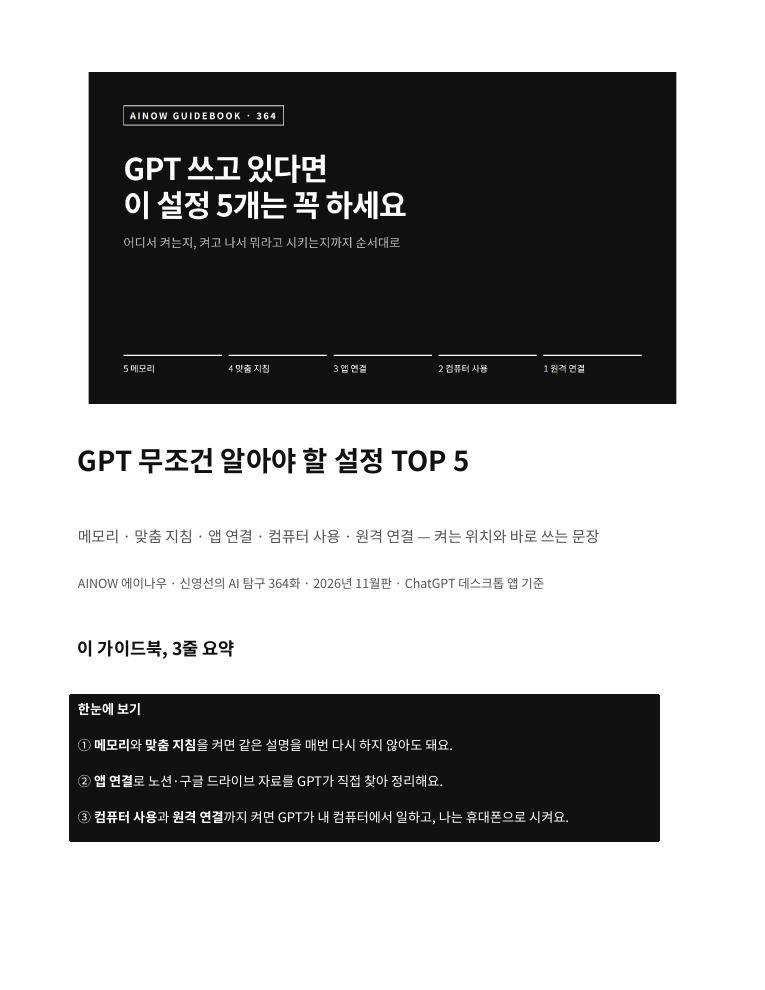
구글 문서로 보기 → GPT 무조건 알아야 할 설정 TOP 5 — 가이드북
3. 바로 써보기 — 그대로 복사해서 붙여넣기
탭을 눌러 필요한 설정만 보세요. 회색 상자는 그대로 복사해서 GPT 입력창에 붙여 넣으면 돼요.
5위 메모리
같은 설명을 매번 다시 하지 않게, GPT가 내 직업과 취향을 기억해 두는 기능이에요.
- 왼쪽 아래 내 프로필 → Settings
- Personalization → Memory
- Reference saved memories, Reference chat history 두 스위치를 켜요
기억해 줘. 나는 1인 온라인 쇼핑몰을 운영하고, 답변은 표보다 짧은 문장을 좋아해. 주 고객은 30대 직장인이야.기억에 남기기 싫은 대화는 임시 채팅으로 하세요. 메모리를 꺼도 지난 대화 기록은 지워지지 않아요.
4위 맞춤 지침
원하는 답변 방식을 한 번만 적어 두면 모든 새 대화에 적용돼요.
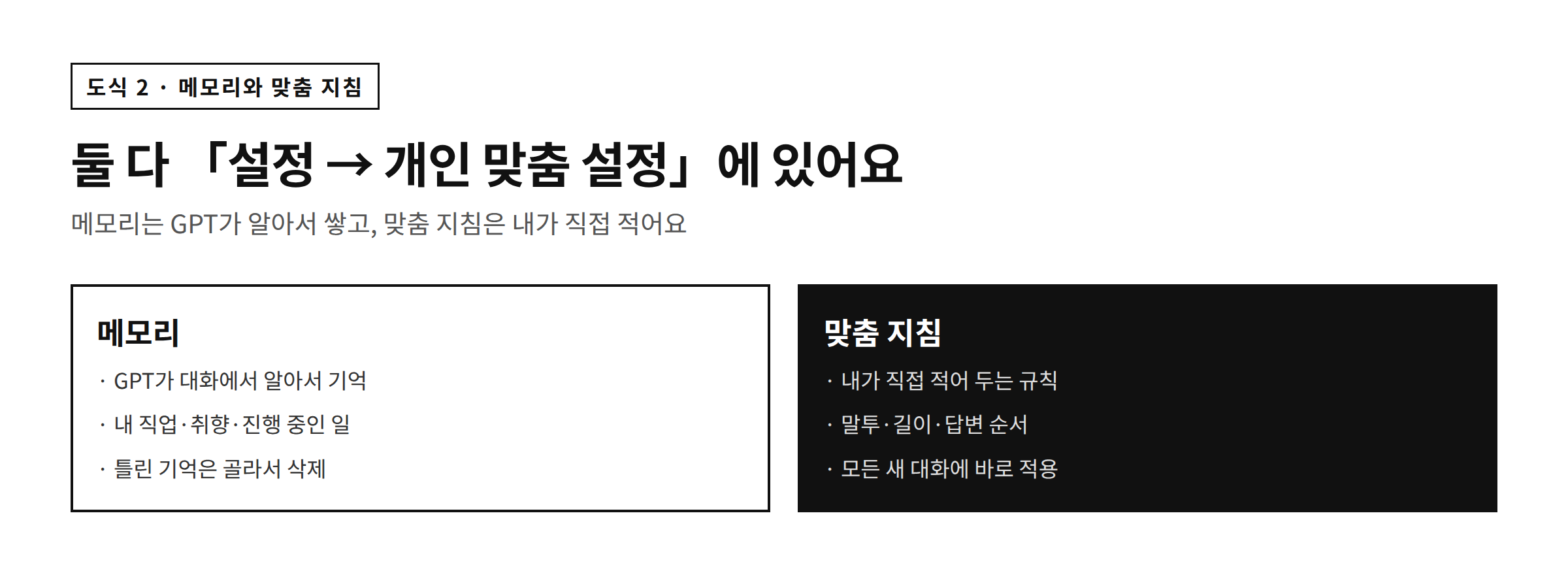
- Settings → Personalization
- Enable customization 스위치를 먼저 켜요
- Custom Instructions 칸에 아래 문장을 붙여 넣고 저장해요
- 결론을 첫 문장에 말해 줘.
- 답변은 5문장 안쪽으로 짧게. 더 필요하면 내가 물어볼게.
- 전문 용어는 처음 나올 때 한 줄로 풀어 줘.
- 확실하지 않은 내용은 「확실하지 않음」이라고 표시해 줘.
- 내가 할 일은 번호 목록으로 정리해 줘.
지침이 길면 서로 부딪혀서 답이 흔들려요. 5줄로 시작해서 불편한 점이 생길 때 한 줄씩 더하세요.
3위 앱 연결
노션, 구글 드라이브를 연결하면 GPT가 내 자료를 직접 찾아서 정리해요. 2026년 7월부터 메뉴 이름이 Apps에서 Plugins로 바뀌었어요.
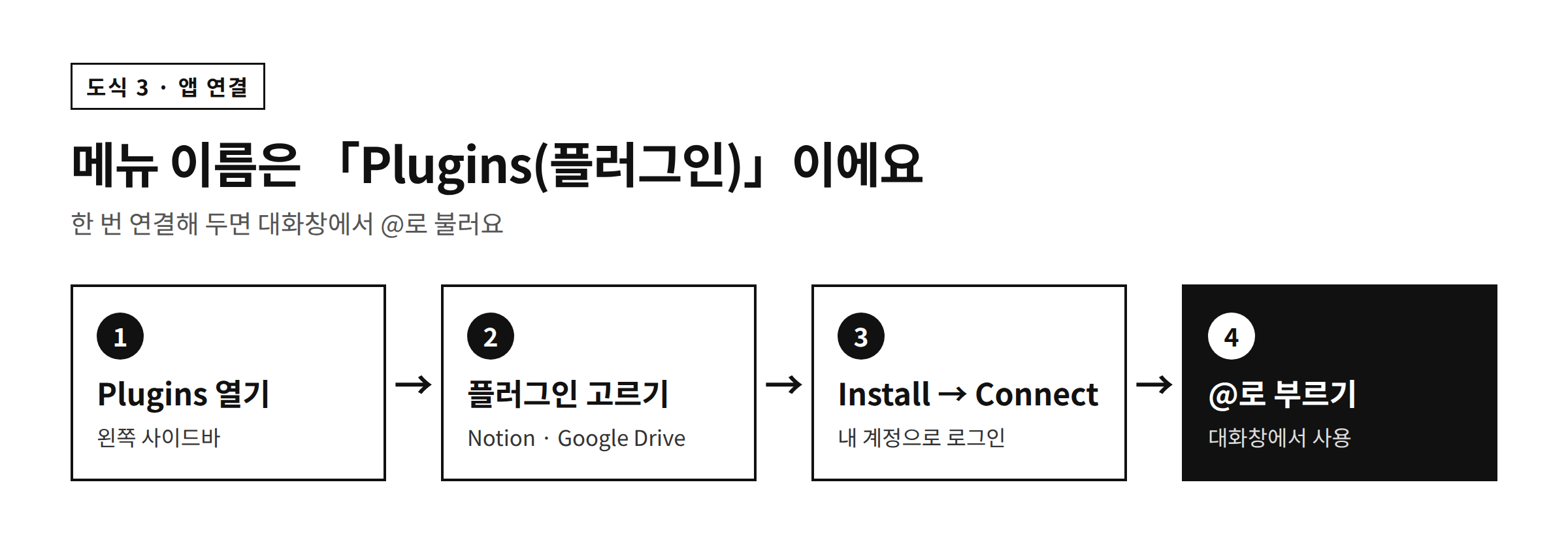
- 왼쪽 사이드바 Plugins
- Notion이나 Google Drive를 고르고 Install plugin → Connect
- 대화창에서 @를 치고 연결한 앱을 골라요
@Notion 이번 달 회의록에서 내가 맡은 할 일만 뽑아서 마감일 순서로 정리해 줘.업무 자료를 연결한다면 Settings → Data controls 에서 「Improve the model for everyone」을 꺼 두세요.
2위 컴퓨터 사용
GPT가 내가 허용한 앱의 화면을 보고 직접 클릭하고 입력해요. 브라우저 확장을 깔면 웹사이트 작업도 맡길 수 있어요.
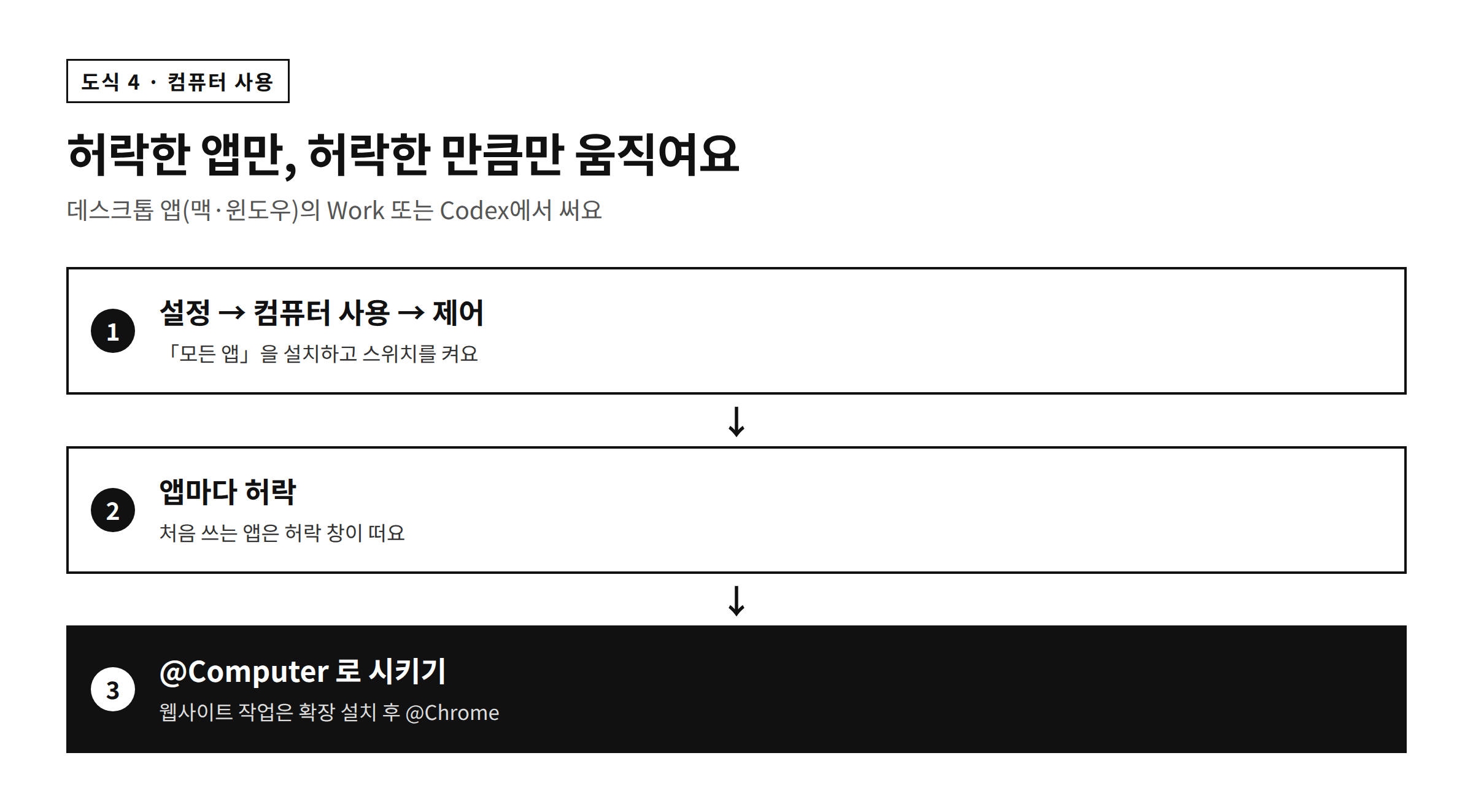
- 데스크톱 앱에서 Work로 바꾸거나 Codex를 골라요
- 설정 → 컴퓨터 사용 → 제어에서 「모든 앱」을 설치하고 스위치를 켜요
- 웹사이트 작업용: 같은 화면의 브라우저 옆 Install로 확장을 설치해요
- 대화창에서 @Computer, @Chrome으로 불러요
@Computer 메모장을 열고 오늘 할 일 3가지를 적은 다음 바탕화면에 「오늘할일.txt」로 저장해 줘.윈도우에서는 작업하는 동안 GPT가 마우스를 쓰기 때문에 같은 화면을 동시에 쓸 수 없어요. 결제·송금 화면은 직접 하세요.
1위 원격 연결
휴대폰이 리모컨이 되고, 일은 집 컴퓨터가 해요.
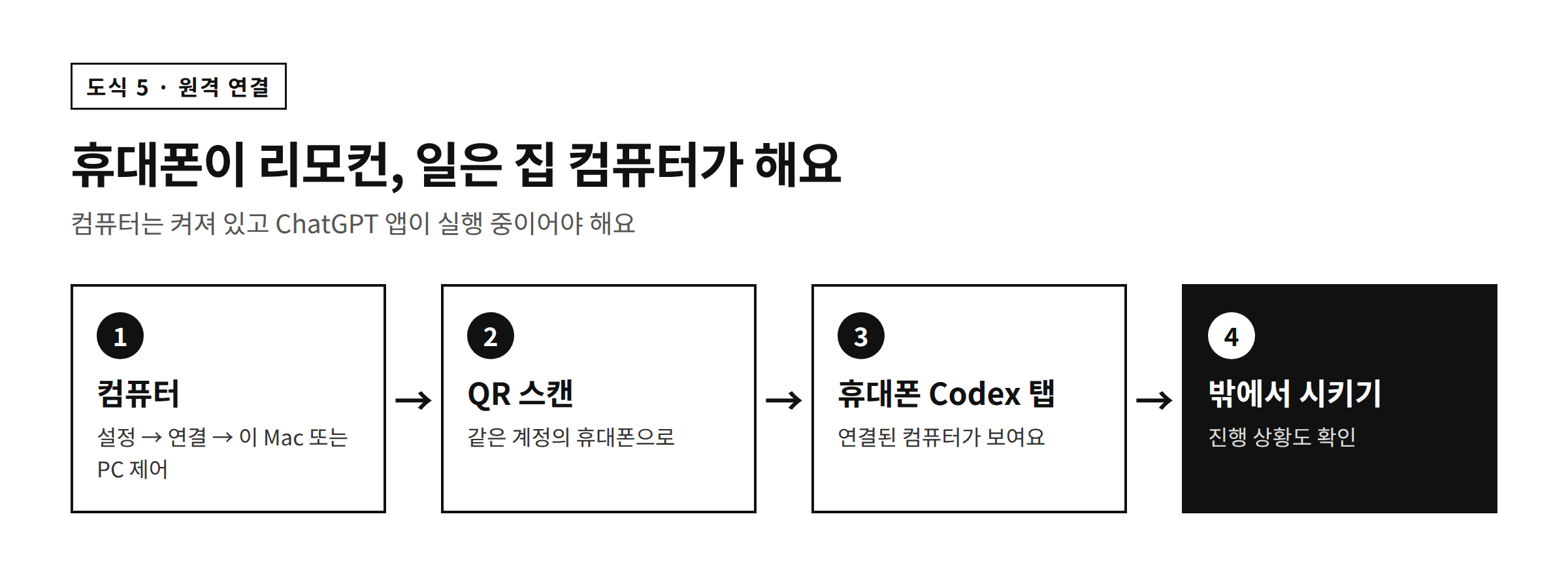
- 컴퓨터의 데스크톱 앱에서 설정 → 연결 → 이 Mac 또는 PC 제어 → 설정하기
- 화면에 뜬 QR 코드를 휴대폰 카메라로 찍어요
- 휴대폰 앱의 Codex 탭에 내 컴퓨터가 보이면 연결된 거예요
바탕화면 「보고서」 폴더에 있는 엑셀 파일을 열어서 이번 달 합계만 알려 줘.노트북은 전원을 꽂고 잠자기를 꺼 두세요. 잠들면 연결이 끊겨요.
- 「컴퓨터 사용」 메뉴가 안 보여요 — 데스크톱 앱인지, 최신 버전인지 보세요
- 「Apps」 메뉴를 못 찾겠어요 — 이름이 Plugins로 바뀌었어요
- 휴대폰에 「오프라인」으로 떠요 — 컴퓨터 잠자기를 끄고 앱을 켜 두세요
☐ 1일차 — 메모리 켜고 맞춤 지침 5줄 붙여 넣기
☐ 2일차 — Plugins에서 노션이나 드라이브 하나 연결하기
☐ 3일차 — 컴퓨터 사용 켜고 휴대폰 QR 연결까지
이런 자료를 이메일로 받아보시겠습니까? 무료 강의 안내도 같이 갑니다.