- 신영선
- 기본 과정
- AI 인사이트
누구나 고퀄리티 감각적인 ai 영상 생성하는 방법
5초만에 이런 감각적인 영상을 만들 수 있는 시대입니다.
- 릴스 영상을 저장 또는 공유하기로 기록 해놓습니다.
- DM으로 받은 링크를 카톡으로 옮겨 놓습니다.
- PC로 접속해서 AI 즐겨찾기 폴더를 만들어 저장해놓습니다.
- 바로 사용을 해봅니다. 절대 미루지 마세요. (⭐ 제일 중요)
1. 이미지 및 영상 생성 AI 미드저니
MidjourneyAn independent research lab exploring new mediums of thought and expanding the imaginative powers of the human species. midjourney.com
2. 영상 생성 방법
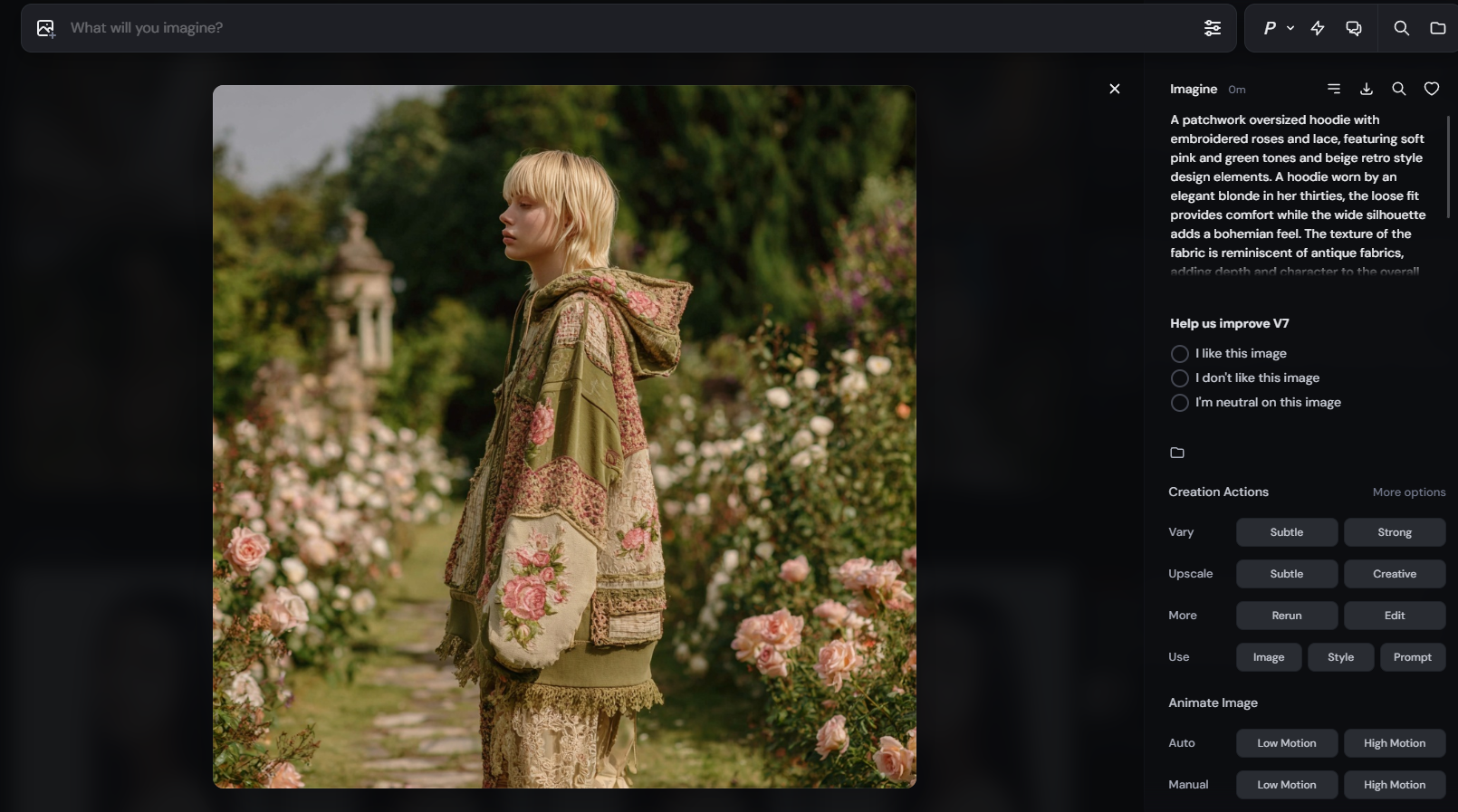
- 미드저니에 접속해서 원하는 이미지를 생성해줍니다.
 chatgpt.com
- 이미지 생성 후 오른쪽 하단에 animate image 중 원하는 기능을 선택해주세요.
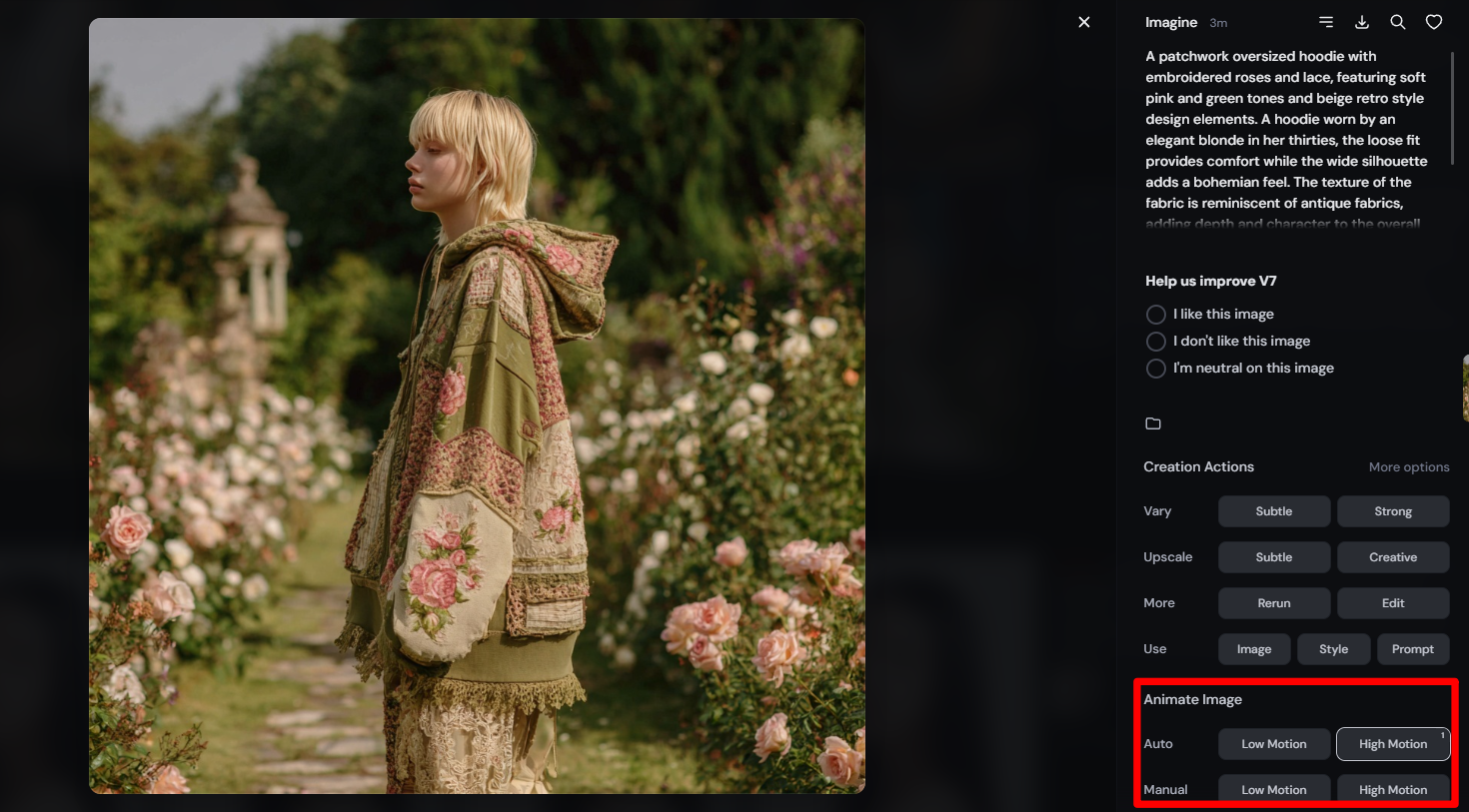
자동 (Auto):
- Low Motion (낮은 움직임): Gemini AI가 자동으로 이미지의 움직임을 분석하여, 잔잔하고 은은한 움직임을 적용할 것으로 예상됩니다. 예를 들어, 나뭇잎이 হালকা하게 흔들리거나 물결이 잔잔하게 움직이는 효과를 줄 수 있습니다.
- High Motion (높은 움직임): Gemini AI가 이미지의 움직임을 분석하여, 더욱 활발하고 역동적인 움직임을 적용할 것으로 예상됩니다. 예를 들어, 바람에 강하게 휘날리는 머리카락이나 빠르게 움직이는 차량 등의 효과를 줄 수 있습니다.
수동 (Manual):
- Low Motion (낮은 움직임): 사용자가 직접 움직임의 정도를 조절할 수 있지만, 이 옵션은 움직임의 폭이나 속도가 작게 제한될 것으로 보입니다. 미세한 움직임을 원하는 경우에 적합할 수 있습니다.
- High Motion (높은 움직임): 사용자가 직접 움직임의 정도를 더 넓은 범위로 조절하여, 크고 역동적인 움직임을 만들 수 있을 것으로 보입니다. 사용자의 의도에 따라 더 과장된 움직임 효과를 줄 수도 있습니다.
요약하자면:
- 자동 모드는 AI가 이미지 내용을 분석하여 적절한 움직임을 자동으로 생성해 주는 편리한 옵션입니다. 움직임의 강도에 따라 Low와 High를 선택할 수 있습니다.
- 수동 모드는 사용자가 직접 움직임의 정도를 세밀하게 제어하고 싶을 때 사용하는 옵션입니다. Low는 비교적 작은 움직임, High는 더 큰 움직임을 설정할 수 있도록 범위가 조절되어 있을 가능성이 높습니다.
- 그럼 아래와 같은 영상이 생성됩니다.
이런 자료를 이메일로 받아보시겠습니까? 무료 강의 안내도 같이 갑니다.
무료로 신청하기