- 신영선
- 기본 과정
- 이미지&영상 생성
이제 진짜 영상 제작자들 모두 큰일났습니다..
나노바나나 그만 쓰세요.
- 릴스 영상을 저장 또는 공유하기로 기록 해놓습니다.
- DM으로 받은 링크를 카톡으로 옮겨 놓습니다.
- PC로 접속해서 AI 즐겨찾기 폴더를 만들어 저장해놓습니다.
- 바로 사용을 해봅니다. 절대 미루지 마세요. (⭐ 제일 중요)
1. 힉스필드 시네마 스튜디오 링크
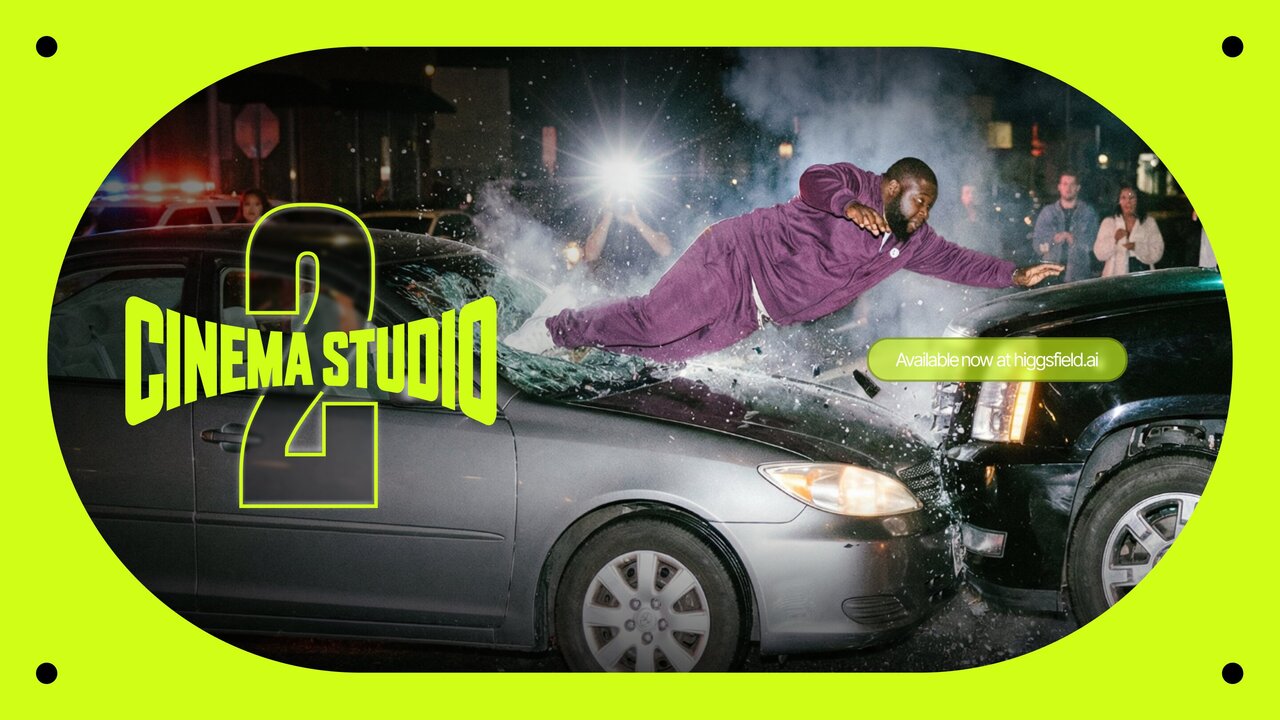 Higgsfield Cinema Studio | Professional Production in Your BrowserStop prompting, start directing. The first AI production studio with real optical physics, simulated lenses, and deterministic camera control.
2. 힉스필드 시네마 스튜디오에 접속합니다.

3. 아래에 내가 원하는 기능을 목적에 맞게 사용합니다.
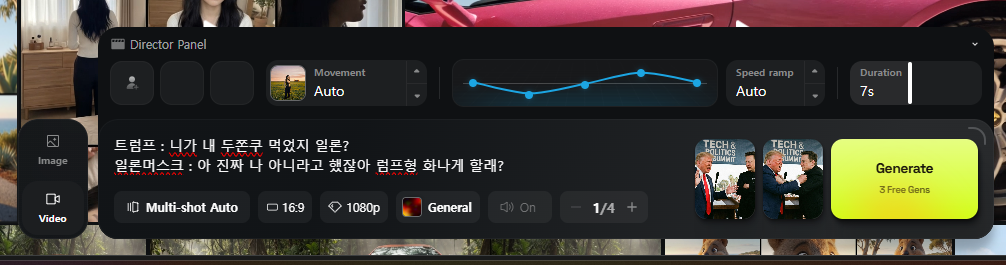
상단 컨트롤 바
- Movement: 카메라 움직임을 자동/고정 등으로 설정합니다.
- Speed ramp: 장면 속도 변화를 자동/수동으로 정해 자연스럽게 가속·감속을 넣습니다.
- Duration 슬라이더: 최종 영상 길이를 초 단위로 조절합니다 (지금은 7초)
중앙 타임라인 / 곡선
- 파란 곡선 그래프: 시간 흐름에 따라 카메라 움직임·속도 등 연출 변화를 시각적으로 보여주고 조정하는 영역입니다.
- 이 곡선을 바꾸면 장면 전개(느리게 시작했다가 점점 빨라지는 등)가 달라집니다
대사 / 프롬프트 영역
- 검은 패널의 한글 텍스트: “트럼프 : … 일론머스크 : …”처럼 장면에서 나올 상황·대사·연기를 설명하는 프롬프트입니다.
- 여기에 인물, 분위기, 상황 설명을 적으면 그 내용대로 영상이 생성됩니다
하단 옵션 바
- Multi-shot Auto: 한 번에 여러 샷(컷)을 자동으로 만들어주는 모드입니다.
- 16:9, 1080p: 영상 비율과 해상도를 지정합니다.
- General (장르/스타일): 영상의 스타일·장르 프리셋을 선택하는 부분입니다.
- On(사운드 토글): 효과음/음악 등 오디오 사용 여부를 켜고 끕니다.
- 1/4: 전체 4샷 중 현재 몇 번째 샷을 편집 중인지 표시합니다.
오른쪽 썸네일 & Generate 버튼
- 오른쪽 작은 썸네일들: 현재 설정으로 나올 프리뷰 샷/장면들을 보여줍니다.
- Generate (3 Free Gens): 지금 설정(프롬프트, 길이, 옵션 등)으로 영상을 실제 생성하는 버튼이며, 현재 무료 생성 가능 횟수가 3회 남았다는 뜻입니다.
이런 자료를 이메일로 받아보시겠습니까? 무료 강의 안내도 같이 갑니다.
무료로 신청하기