- 신영선
- 기본 과정
- GPT 사용 꿀팁
GPT가 내 컴퓨터를 직접 쓰게 하는 설정 3개
켜두기만 하면 밖에서도 폰으로 PC 일을 시킬 수 있어요
- 릴스 영상을 저장 또는 공유하기로 기록 해놓습니다.
- DM으로 받은 링크를 카톡으로 옮겨 놓습니다.
- PC로 접속해서 AI 즐겨찾기 폴더를 만들어 저장해놓습니다.
- 바로 사용을 해봅니다. 절대 미루지 마세요. (⭐ 제일 중요)
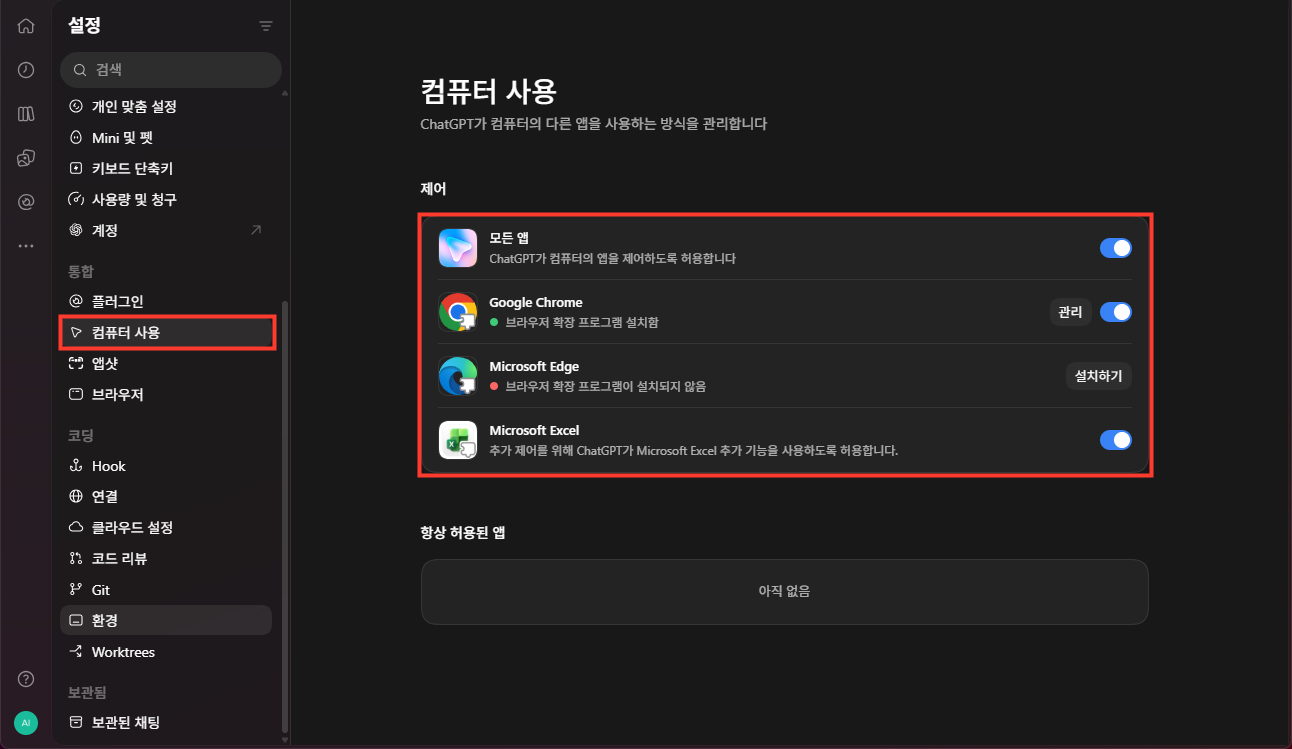
1. 컴퓨터 사용 켜기 | GPT가 내 앱을 직접 조작
📍 경로 : 설정 → 통합 → 컴퓨터 사용
- 왼쪽 메뉴에서 컴퓨터 사용을 클릭해요.
- 제어 목록에 있는 항목을 전부 켜요. (모든 앱, Google Chrome, Microsoft Excel 등)
- 브라우저 옆에 설치하기 버튼이 보이면 눌러서 확장 프로그램까지 설치해요.
2. 브라우저 켜기 | 웹 작업을 알아서 처리
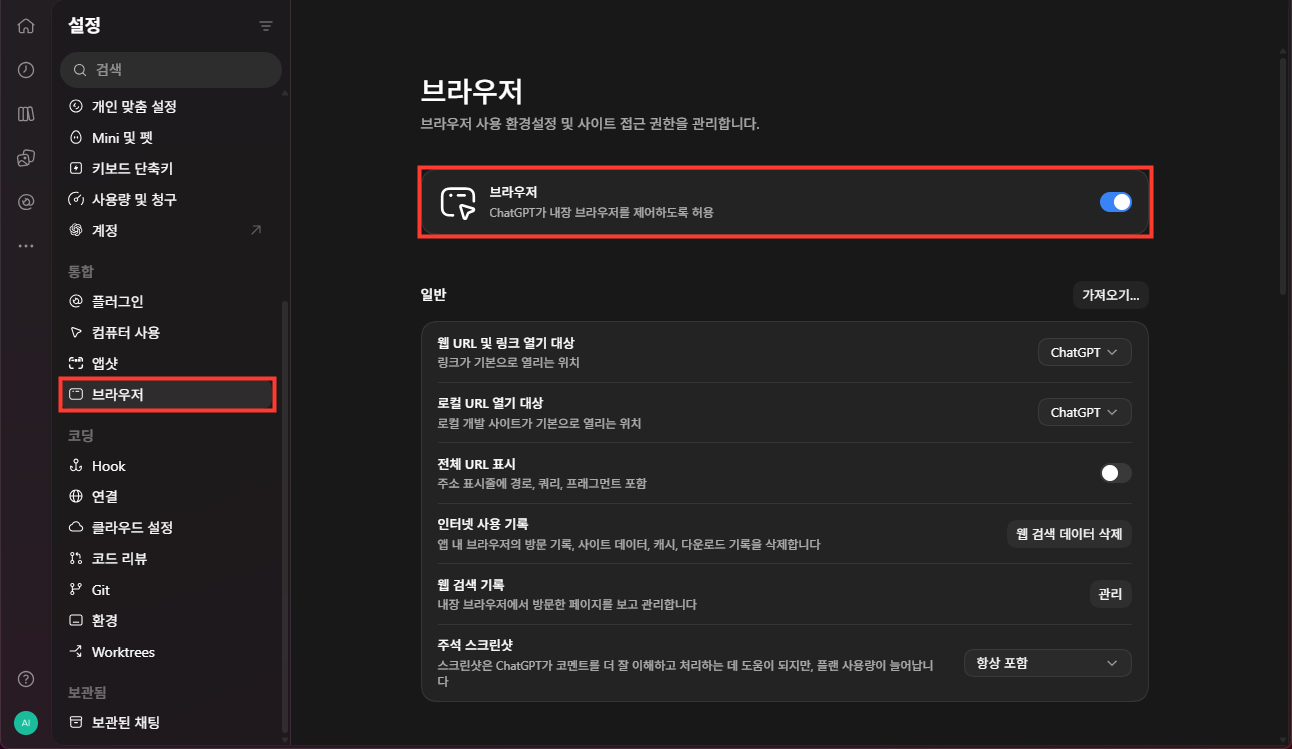
📍 경로 : 설정 → 통합 → 브라우저
① 브라우저 기능 켜기
맨 위 브라우저 스위치를 켜요. ChatGPT가 앱 안의 내장 브라우저를 조작할 수 있게 돼요.
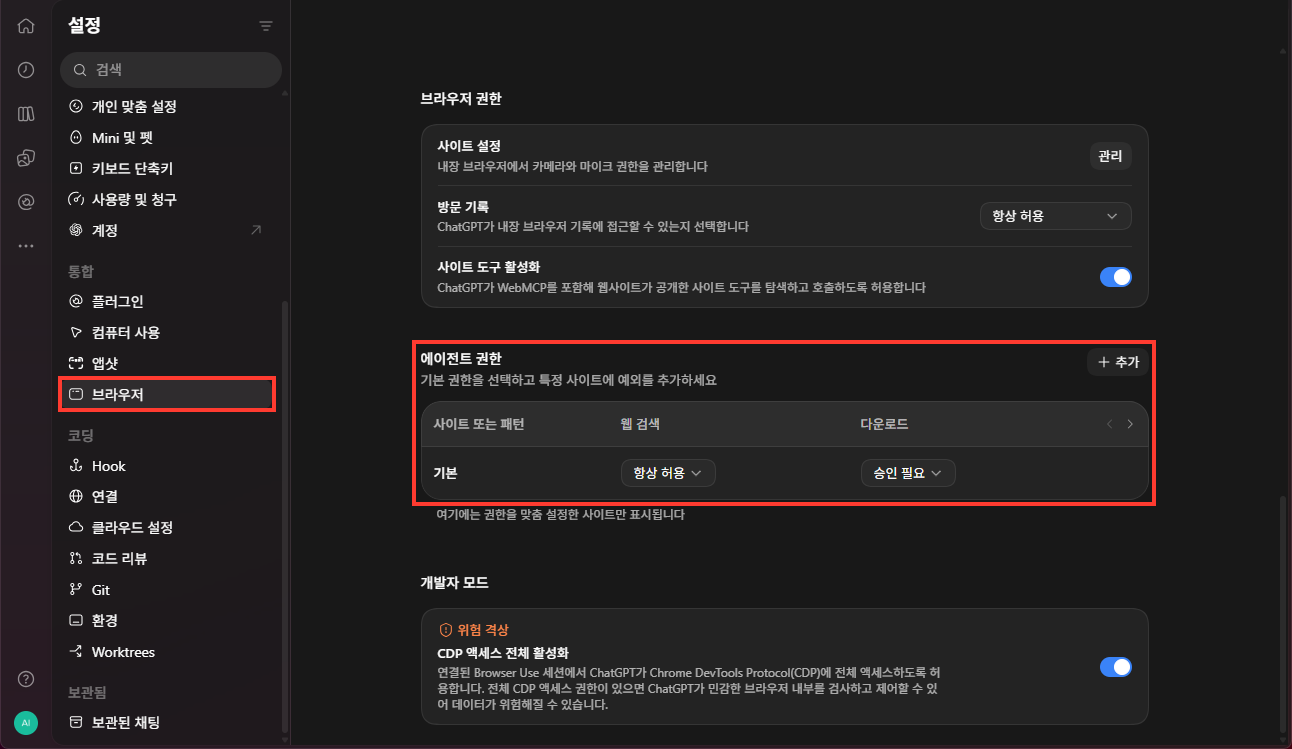
② 에이전트 권한을 '항상 허용'으로 바꾸기
아래로 쭉 내려서 에이전트 권한 표의 기본 줄을 항상 허용으로 바꿔요. 표 오른쪽 > 화살표를 누르면 웹 검색, 다운로드, 업로드 같은 항목이 더 나와요.
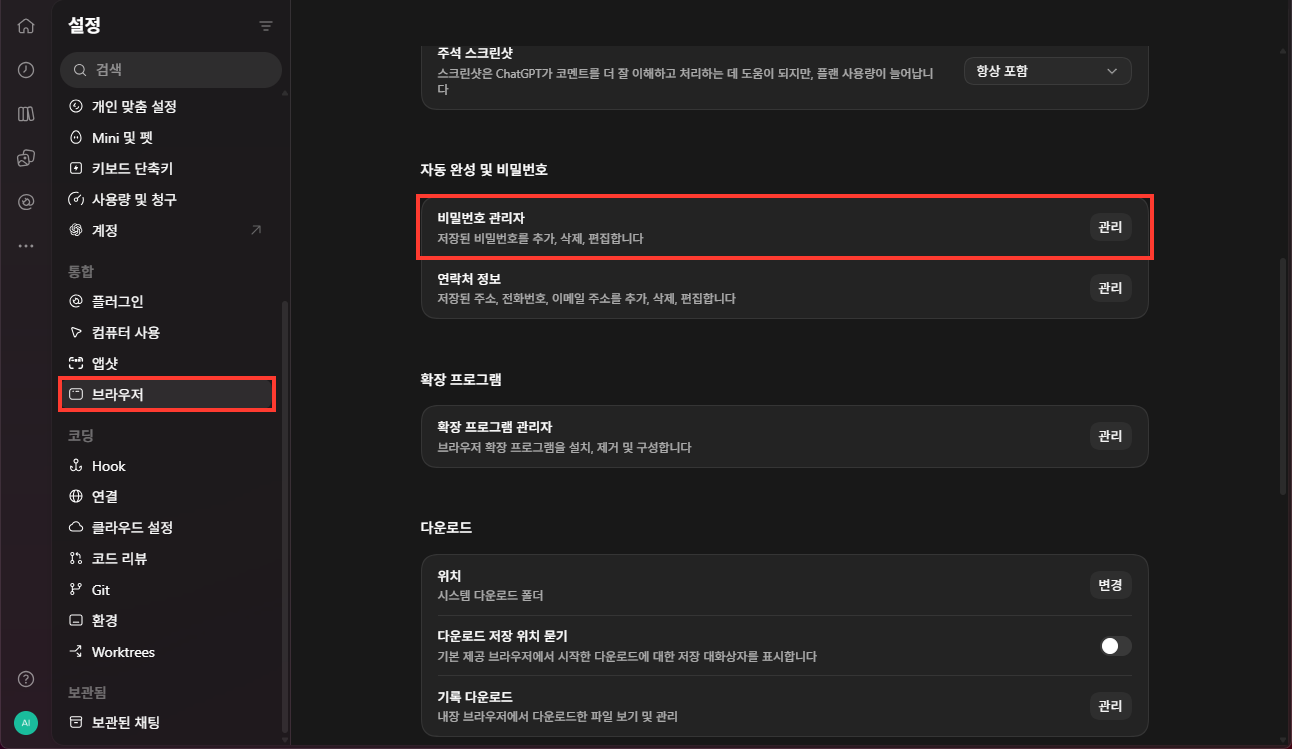
③ 꿀팁 : 비밀번호 관리자 챙기기
자동 완성 및 비밀번호 → 비밀번호 관리자 → 관리에 자주 쓰는 사이트의 로그인 정보를 저장해두세요. 로그인이 필요한 사이트에서도 GPT가 덜 막히고 알아서 진행해요.
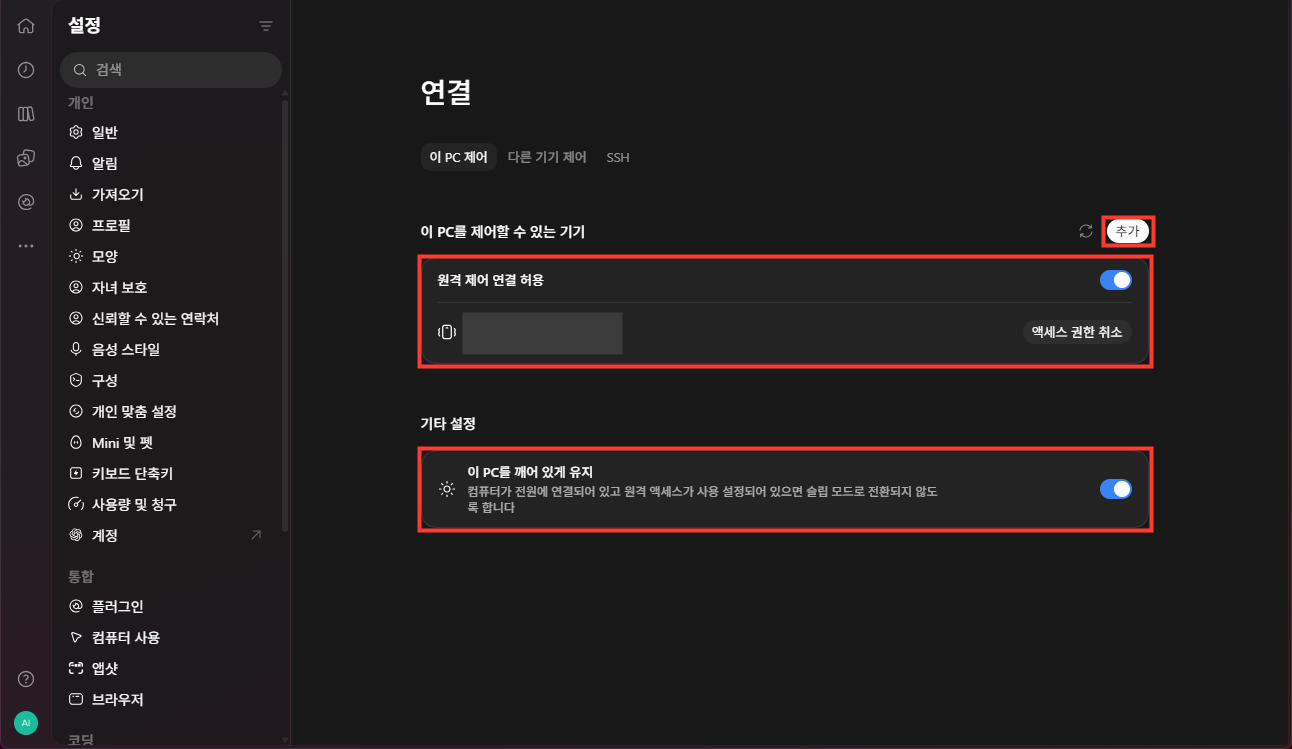
3. 연결 | 핸드폰으로 PC 원격 조종
📍 경로 : 설정 → 코딩 → 연결 → 이 PC 제어 탭
- 원격 제어 연결 허용을 켜요.
- 오른쪽 위 추가를 누르면 화면에 QR 코드가 떠요.
- 핸드폰으로 QR 코드를 스캔하고, ChatGPT 앱에서 같은 계정인지 확인하면 연결 끝이에요.
- 이 PC를 깨어 있게 유지도 켜두세요. 전원이 연결돼 있으면 절전 모드로 안 들어가요.
☐ 컴퓨터 사용 : 제어 항목 전부 켜기
☐ 브라우저 : 브라우저 켜기 + 에이전트 권한 '항상 허용'
☐ 꿀팁 : 비밀번호 관리자에 로그인 정보 저장
☐ 연결 : 핸드폰 QR 등록 + 'PC 깨어 있게 유지' 켜기
잘 안 되는 부분이 있으면 댓글로 남겨주세요.
이런 자료를 이메일로 받아보시겠습니까? 무료 강의 안내도 같이 갑니다.
무료로 신청하기