- 신영선
- 기본 과정
- AI 인사이트
드리미나 캔버스 10배 더 잘 쓰는 방법
드리미나 캔버스만 활용하면 뭐든 다 만들 수 있습니다.
- 릴스 영상을 저장 또는 공유하기로 기록 해놓습니다.
- DM으로 받은 링크를 카톡으로 옮겨 놓습니다.
- PC로 접속해서 AI 즐겨찾기 폴더를 만들어 저장해놓습니다.
- 바로 사용을 해봅니다. 절대 미루지 마세요. (⭐ 제일 중요)
1. 한눈에 보기 — 드리미나 캔버스 4단계
영상에 나온 장면은 캔버스 하나에서 이 순서로 만들었어요. 사진을 올리고, 하나씩 바꾸고, 선으로 잇고, 영상으로 뽑아요.
| 단계 | 할 일 | 누르는 곳 | 이렇게 돼요 |
|---|---|---|---|
| 1 | 올리기 | 왼쪽 막대 → 장치에서 업로드 | 촬영본과 사진이 캔버스에 카드로 올라가요 |
| 2 | 바꾸기 | 이미지 선택 → 스마트 편집 | 얼굴·옷·배경을 문장으로 하나씩 바꿔요 |
| 3 | 연결하기 | 노드 옆의 + | 앞 장면을 참조해서 같은 인물이 유지돼요 |
| 4 | 영상 만들기 | 동영상 노드 → 모델 Seedance → 생성 | 캔버스 안에서 바로 영상이 나와요 |
2. 드리미나 캔버스 왕초보 가이드북
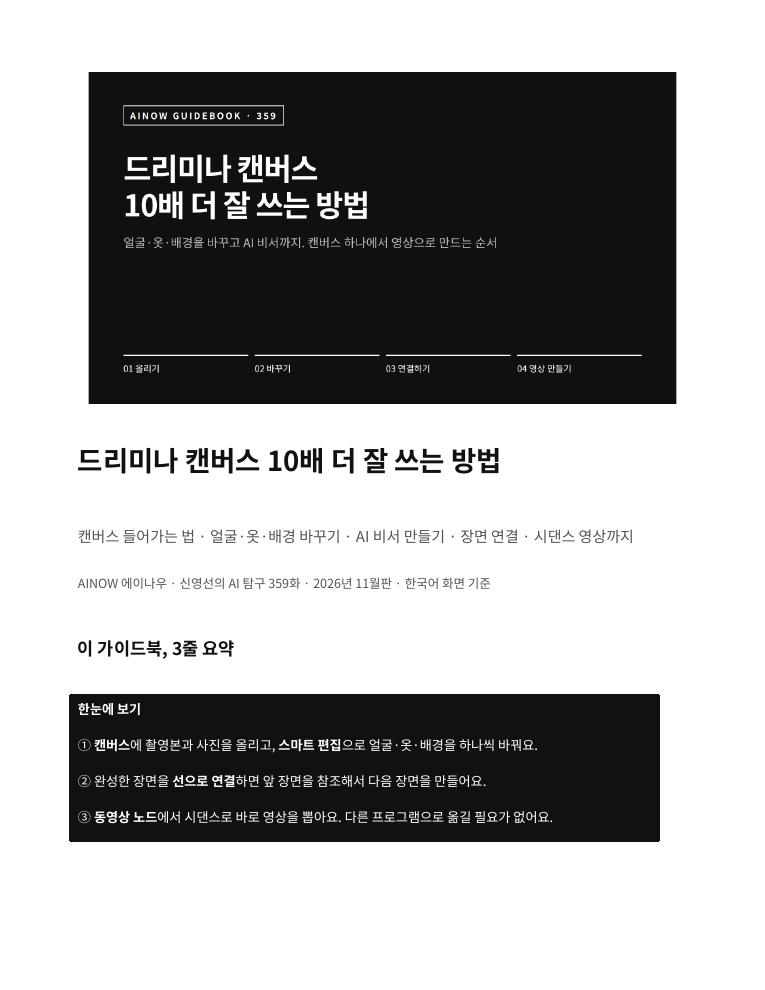
구글 문서로 보기 → 드리미나 캔버스 10배 더 잘 쓰는 방법 — 가이드북
3. 바로 써보기 — 그대로 복사해서 붙여넣기
탭을 눌러 단계별로 따라 하세요. 회색 상자는 캔버스의 프롬프트 칸에 그대로 붙여 넣으면 돼요.
1단계 올리기
캔버스는 이미지·영상·글을 카드(노드)로 올려 두고 이어 가며 만드는 작업 공간이에요.
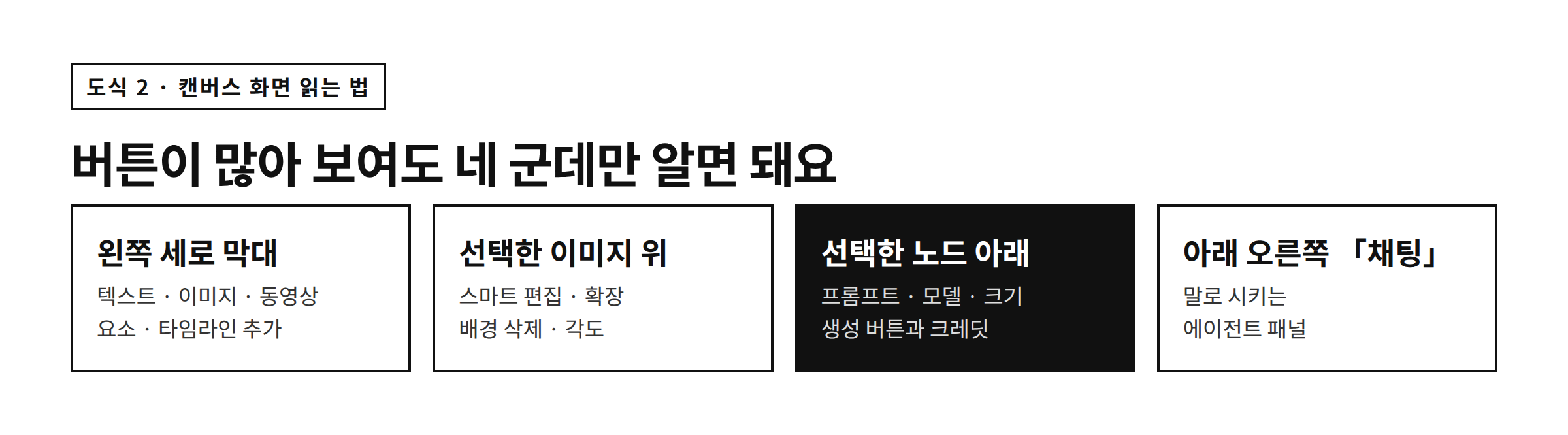
- dreamina.capcut.com 에 로그인하고 왼쪽 메뉴 아래쪽의 「캔버스」
- 「새 캔버스」를 누르고 빈 곳을 더블 클릭해요
- 왼쪽 막대 맨 아래 「장치에서 업로드」로 내 사진이나 촬영본을 올려요
- 자주 쓸 인물은 「요소」로 등록해 두세요
얼굴이 정면으로 또렷하게 나온 사진을 쓰세요. 흐리거나 옆모습이면 바꿀 때마다 얼굴이 달라져요.
2단계 바꾸기
이미지를 선택하면 위에 뜨는 「스마트 편집」에 문장으로 적어요. 한 번에 하나씩 바꾸는 게 요령이에요.
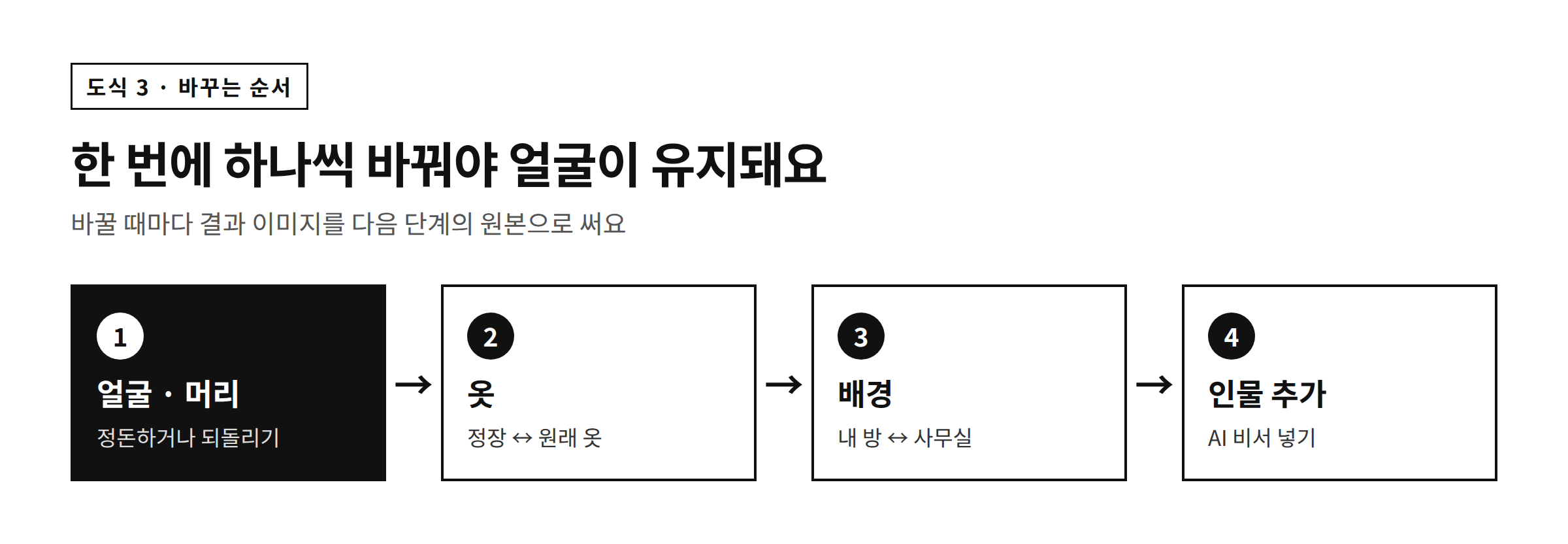
- 내 사진을 눌러 선택하고 「스마트 편집」
- 아래 문장을 하나 붙여 넣고 생성
- 마음에 드는 결과를 다시 선택해서 다음 문장을 넣어요
얼굴과 머리, 자세, 배경은 그대로 두고 옷만 몸에 잘 맞는 네이비 정장과 흰 셔츠로 바꿔 줘.인물은 그대로 두고 배경만 큰 창이 있는 밝은 사무실로 바꿔 줘. 조명 방향과 그림자가 인물과 자연스럽게 맞게.이 장면의 오른쪽 뒤에 태블릿을 들고 서 있는 30대 비서 한 명을 추가해 줘. 단정한 정장 차림, 카메라가 아니라 앞사람을 보고 있고, 원래 인물과 배경은 그대로 둬.「얼굴은 그대로」처럼 안 바꿀 것을 같이 적어야 다른 곳이 덩달아 변하지 않아요.
3단계 연결하기
이어서 만든 노드는 앞 노드를 참조해요. 그래서 같은 인물과 분위기가 다음 장면에도 유지돼요.
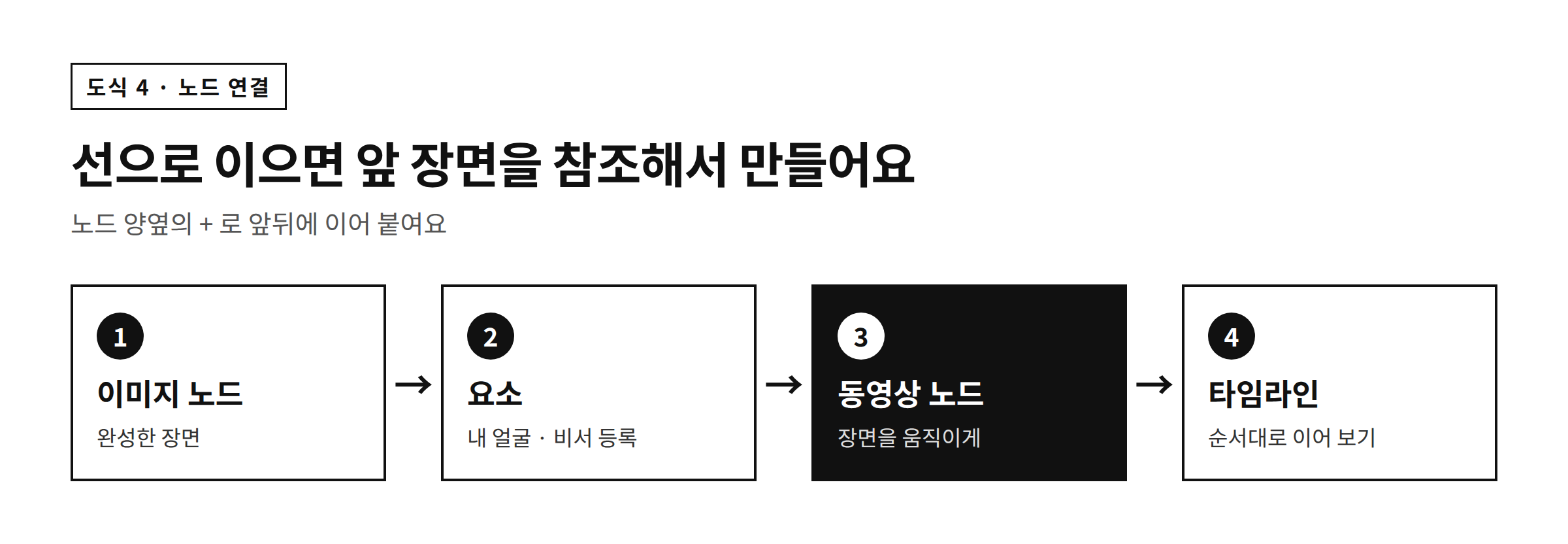
- 완성한 이미지 노드를 선택해요
- 노드 옆의 + 를 눌러 뒤에 동영상 노드를 이어 붙여요
- 장면이 여러 개면 타임라인 노드에 순서대로 끌어다 놓아요
- 선이 복잡하면 아래 왼쪽 「연결 표시」로 껰다 켜요
얼굴이 장면마다 달라지면 「요소」에 인물을 등록하고 프롬프트에서 멘션으로 불러 쓰세요.
4단계 영상 만들기
동영상 노드 아래 생성 패널에서 모델을 Dreamina Seedance로 두고 움직임을 적어요.
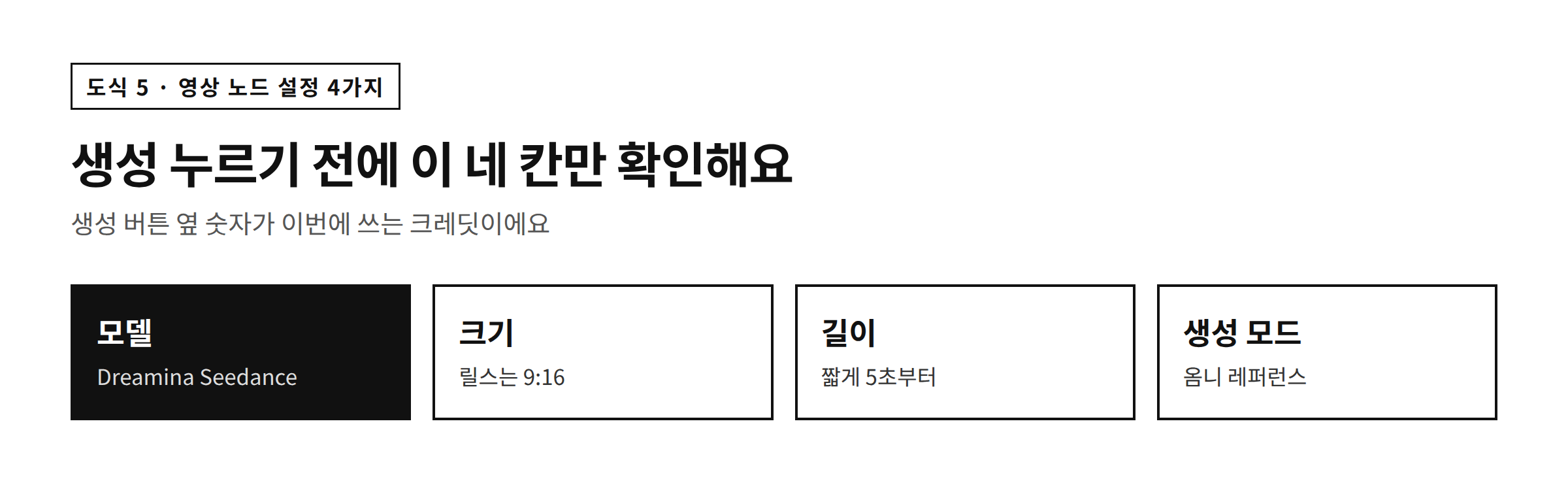
- 동영상 노드를 선택하고 참조 추가에 앞 이미지가 들어가 있는지 봐요
- 모델 Dreamina Seedance, 크기 9:16, 길이 5초
- 아래 문장을 붙여 넣고 생성
카메라는 정면 고정. 인물이 카메라를 보며 손가락을 한 번 튕기면 그 순간 머리와 옷, 배경이 참조 이미지의 모습으로 바뀐다. 인물의 얼굴 생김새는 처음부터 끝까지 같게 유지.화면에 표시된 크레딧은 5초 185, 20초 1,480이었어요(Seedance 2.5 · 720P, 2026년 11월). 모델과 할인에 따라 바뀌어요.
- 바꿀 때마다 얼굴이 달라져요 — 한 번에 하나만 바꾸고 「얼굴 생김새는 그대로」를 넣으세요
- 모델이 회색이에요 — 길이를 줄이거나 다른 Seedance 모델로 바꿔 보세요
- 사람이 붕 떠 보여요 — 「조명 조정」으로 빛 방향을 맞추세요
☐ 1일차 — 새 캔버스에 내 사진 올리고 옷 하나 바꾸기
☐ 2일차 — 배경 바꾸고 AI 비서 추가하기
☐ 3일차 — 5초 영상 하나 생성해서 타임라인에 올리기
이런 자료를 이메일로 받아보시겠습니까? 무료 강의 안내도 같이 갑니다.