- 신영선
- 기본 과정
- 클로드코드
클로드코드 무조건 알아야 할 설정 TOP 5
Hooks·MCP·플러그인·스킬·자동 메모리·컴퓨터 사용·리모트 컨트롤 켜는 법
- 릴스 영상을 저장 또는 공유하기로 기록 해놓습니다.
- DM으로 받은 링크를 카톡으로 옮겨 놓습니다.
- PC로 접속해서 AI 즐겨찾기 폴더를 만들어 저장해놓습니다.
- 바로 사용을 해봅니다. 절대 미루지 마세요. (⭐ 제일 중요)
1. 한눈에 보기 — 클로드코드 설정 TOP 5
영상에서 말한 설정 5개예요. 아래 3개는 시키는 수고를 줄이고, 위 2개는 자리를 비워도 일하게 만들어요.
| 순위 | 설정 | 켜는 법 | 켜면 달라지는 것 |
|---|---|---|---|
| 5위 | Hooks | 클로드에게 「훅 추가해 줘」 · 확인은 /hooks | 코드 정리, 승인 알림 같은 반복 작업이 자동으로 돌아요 |
| 4위 | MCP·플러그인·스킬 | /mcp · /plugin · .claude/skills 폴더 | 노션 같은 앱을 연결하고 업무 순서를 저장해요 |
| 3위 | 자동 메모리 | /memory 에서 켜짐 확인 | 내 취향과 수정 사항을 다음 작업에 참고해요 |
| 2위 | 컴퓨터 사용 | Settings → Enable computer use | 허용한 앱 화면을 보고 클릭하고 입력해요 |
| 1위 | 리모트 컨트롤 | /remote-control → QR 스캔 | PC에서 하던 작업을 휴대폰으로 이어가요 |
2. 클로드코드 설정 TOP 5 왕초보 가이드북
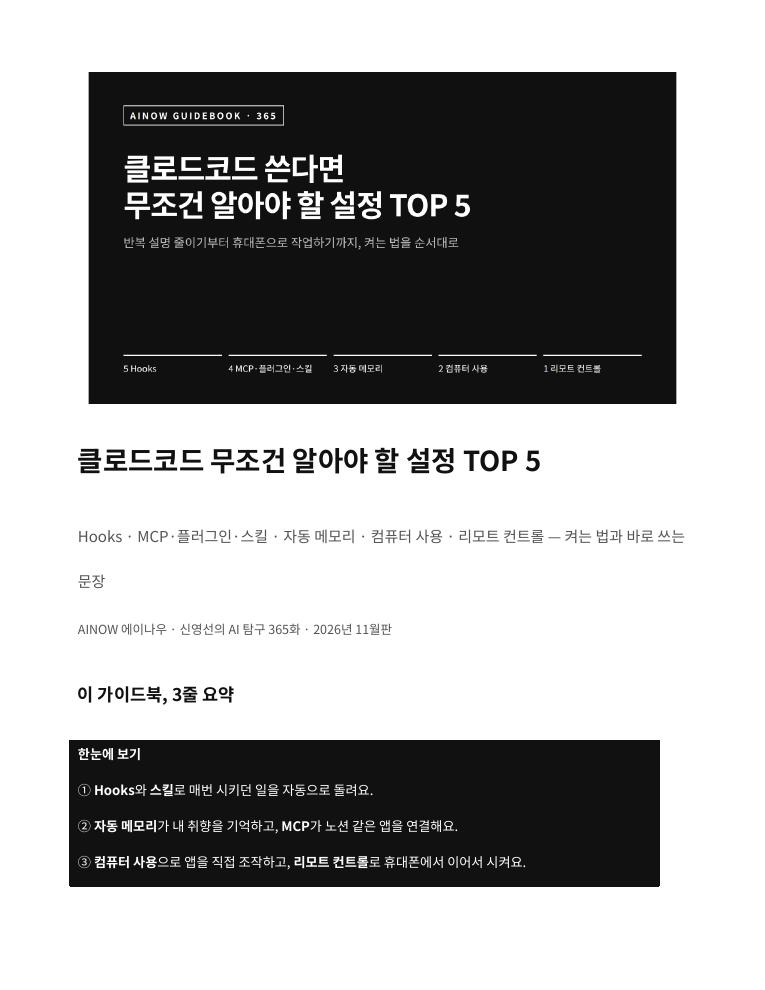
구글 문서로 보기 → 클로드코드 무조건 알아야 할 설정 TOP 5 — 가이드북
3. 바로 써보기 — 그대로 복사해서 붙여넣기
탭을 눌러 필요한 설정만 보세요. 회색 상자는 그대로 복사해서 클로드코드 입력창에 붙여 넣으면 돼요.
5위 Hooks
「이 일이 생기면 이걸 실행해」를 미리 걸어 두는 기능이에요. 부탁은 클로드가 잊을 수 있지만 훅은 매번 실행돼요.
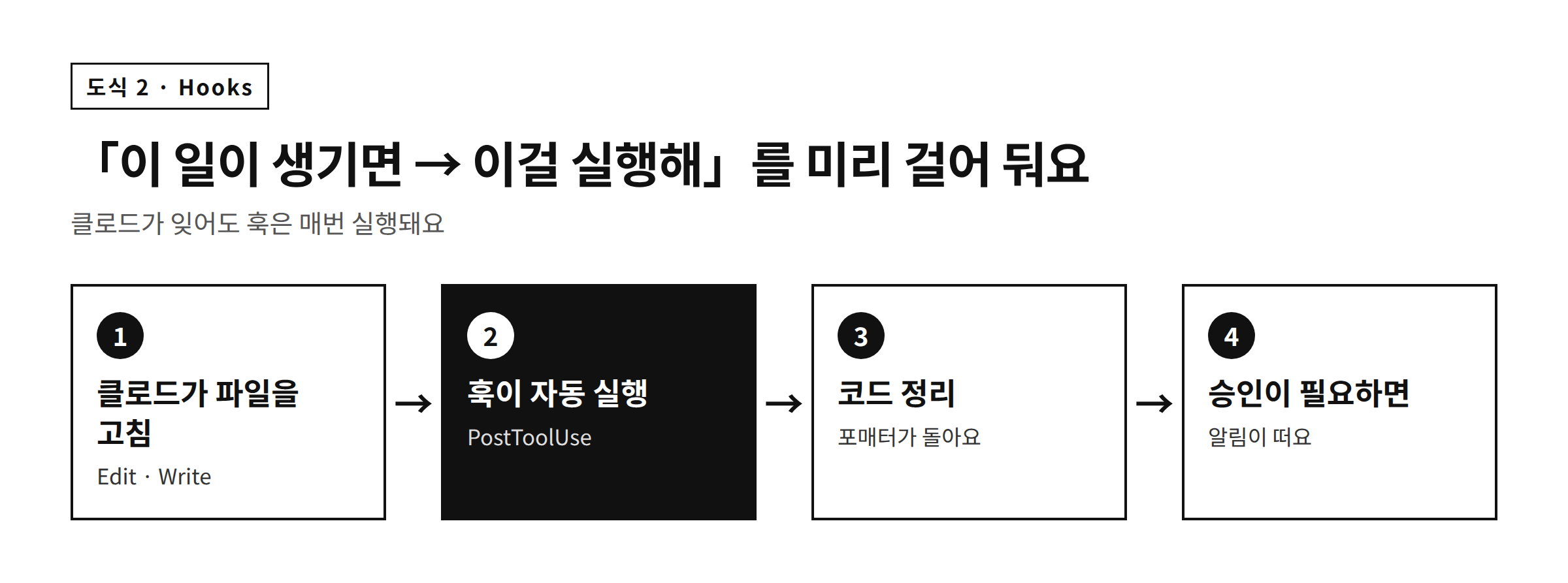
- 아래 문장을 클로드에게 그대로 시켜요. 설정 파일은 클로드가 고쳐 줘요
- 입력창에 /hooks 를 치면 걸려 있는 훅 목록이 보여요
내 승인이 필요하거나 작업이 끝나서 내 입력을 기다릴 때 컴퓨터 알림이 뜨도록 Notification 훅을 내 사용자 설정에 추가해 줘. 내 운영체제에 맞는 명령으로, 기존 훅은 지우지 말고.훅은 묻지 않고 실행돼요. 삭제처럼 되돌리기 어려운 명령은 넣지 마세요.
4위 MCP·플러그인·스킬
MCP는 바깥 앱을 연결하는 통로, 스킬은 자주 하는 업무 순서를 적어 둔 매뉴얼, 플러그인은 그것들을 묶어 설치하는 꾸러미예요.
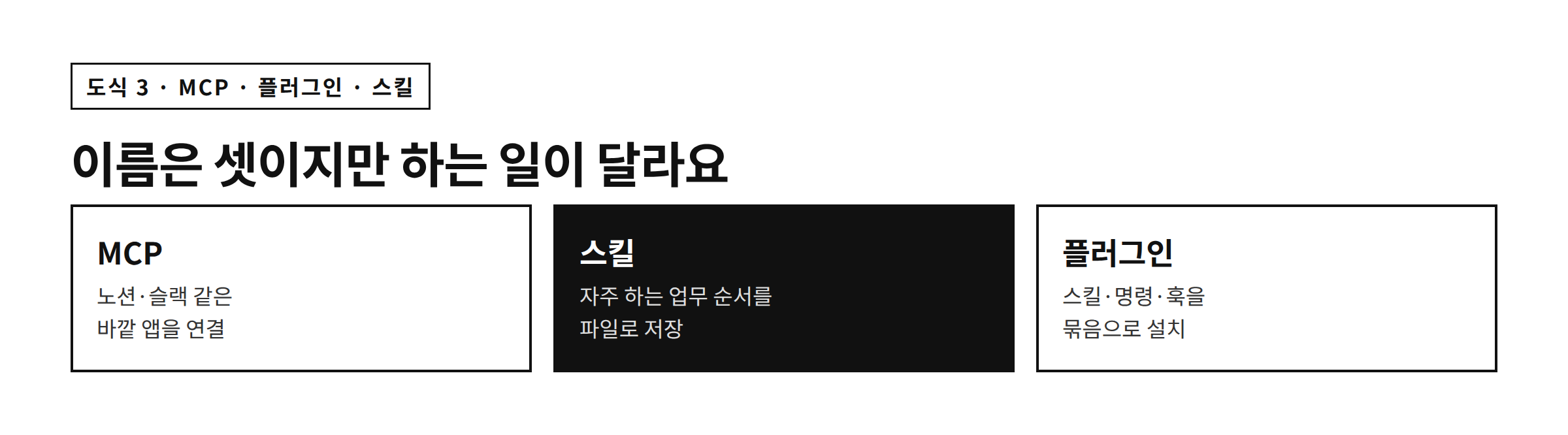
- 노션 연결: 터미널에 아래 첫 줄을 넣고, 클로드코드에서 /mcp → notion → 로그인
- 플러그인: 입력창에 /plugin 을 치고 고르면 설치돼요
- 스킬: 아래 두 번째 문장처럼 말로 만들어 달라고 하면 돼요
claude mcp add --transport http notion https://mcp.notion.com/mcp내가 매주 하는 「주간 보고서 쓰기」를 스킬로 만들어 줘. 순서는 ① 이번 주 커밋 요약 ② 끝낸 일 3줄 ③ 다음 주 할 일 3줄. 이 프로젝트의 .claude/skills/weekly-report/SKILL.md 로 저장해 줘.앱을 연결하면 클로드가 그 앱에 쓰기도 할 수 있어요. 처음에는 읽기 작업부터 시켜 보세요.
3위 자동 메모리
내가 고쳐 준 내용을 클로드가 메모해 뒀다가, 같은 프로젝트의 다음 작업에서 읽고 시작해요.
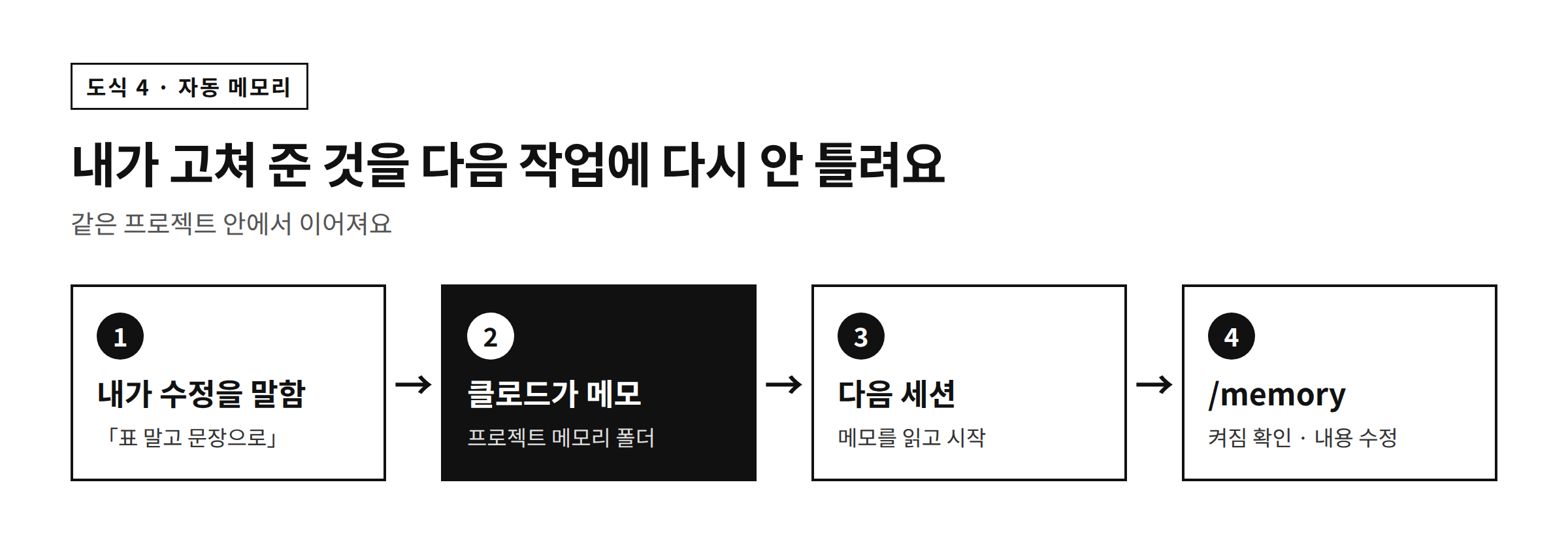
- 입력창에 /memory 를 쳐요
- auto memory 가 켜져 있는지 봐요. 내 컴퓨터에서 돌리는 세션은 처음부터 켜져 있어요
- 같은 화면에서 저장된 메모를 열어 고치거나 지울 수 있어요
앞으로 이 프로젝트에서는 답변을 표 대신 짧은 문장으로 하고, 파일을 고치기 전에 계획을 먼저 보여 줘. 이걸 기억해 둬.매번 저장하지는 않아요. 중요한 규칙은 「기억해 둬」라고 직접 말하는 편이 확실해요.
2위 컴퓨터 사용
클로드가 내가 허용한 앱의 화면을 보고 클릭하고 입력해요. 앱을 직접 열어 결과를 확인하는 일까지 맡길 수 있어요.
- 데스크톱 앱: Settings → This computer → System → Enable computer use
- 맥은 「손쉬운 사용」과 「화면 기록」 권한을 허용해요
- 터미널(맥만 지원): /mcp → computer-use → Enable
- 작업 중 앱마다 허용 창이 뜨면 Allow for this session
방금 만든 앱을 실행해서 로그인 화면이 제대로 뜨는지 직접 눌러 보고, 이상한 점이 있으면 화면을 캡처해서 알려 줘.Pro·Max·Ultra 요금제에서만 돼요. 데스크톱 앱은 맥(macOS 14 이상)과 윈도우, 터미널은 맥만 지원해요.
1위 리모트 컨트롤
PC에서 하던 작업을 휴대폰 Claude 앱에서 이어가요. 일은 계속 내 PC에서 돌아가요.
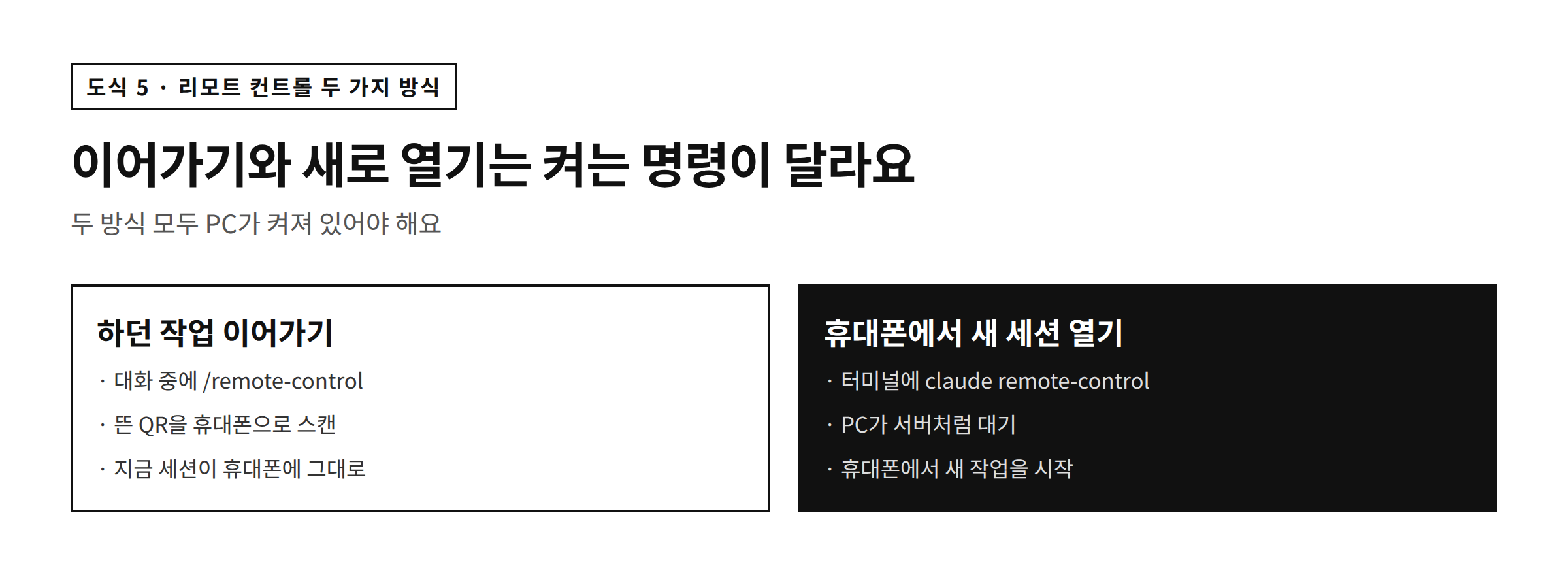
- 하던 작업 이어가기: 대화 중에 /remote-control
- 휴대폰에서 새 작업도 열기: 터미널에 claude remote-control (스페이스바를 누르면 QR)
- 휴대폰 Claude 앱으로 QR을 찍어요. 앱이 없으면 /mobile
/remote-controlPC가 켜져 있고 클로드코드가 실행 중이어야 해요. claude.ai 계정으로 로그인한 상태여야 하고, QR과 주소는 남에게 보여 주지 마세요.
- 알림이 안 떠요 — /hooks 로 등록됐는지 보고, 맥은 알림 설정에서 Script Editor를 허용하세요
- 노션이 「인증 필요」로 떠요 — /mcp 에서 notion을 골라 로그인하세요
- 휴대폰에 세션이 안 보여요 — 같은 계정인지, PC의 클로드코드가 켜져 있는지 보세요
☐ 1일차 — /memory 확인하고 알림 훅 추가하기
☐ 2일차 — 노션 연결하고 자주 하는 일 하나를 스킬로 저장하기
☐ 3일차 — /remote-control 로 휴대폰에서 작업 이어가기
이런 자료를 이메일로 받아보시겠습니까? 무료 강의 안내도 같이 갑니다.