- 신영선
- 기본 과정
- 클로드코드
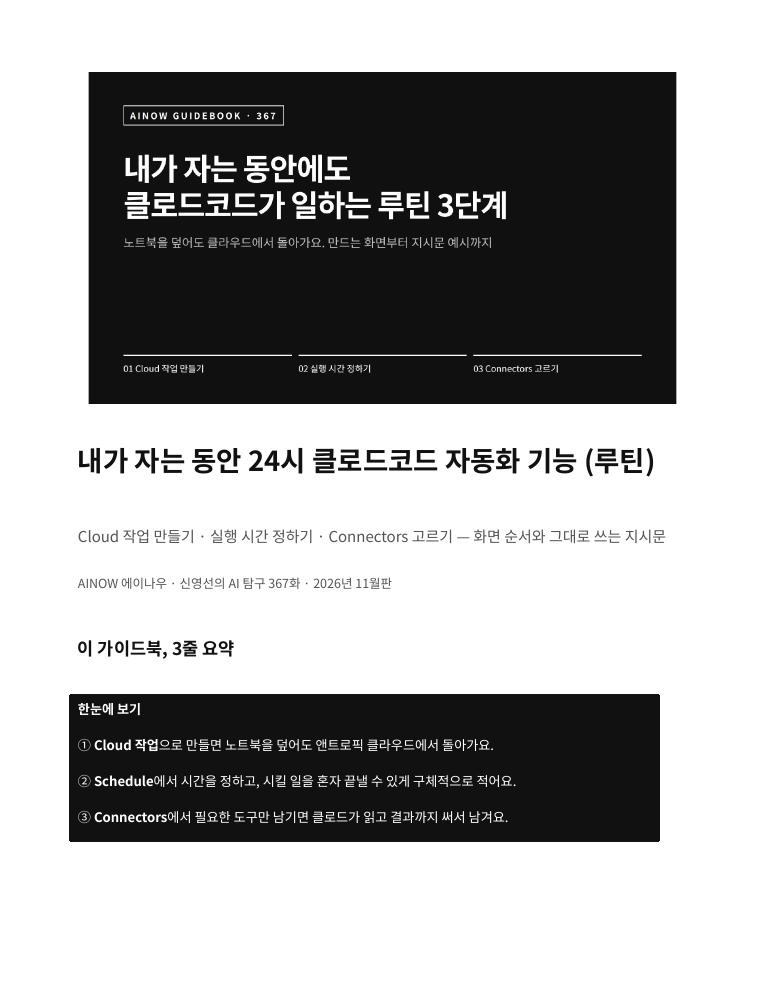
자는 동안 일하는 클로드코드 루틴 3단계
Cloud 작업 만들기·실행 시간 정하기·Connectors 고르기와 그대로 쓰는 지시문
- 릴스 영상을 저장 또는 공유하기로 기록 해놓습니다.
- DM으로 받은 링크를 카톡으로 옮겨 놓습니다.
- PC로 접속해서 AI 즐겨찾기 폴더를 만들어 저장해놓습니다.
- 바로 사용을 해봅니다. 절대 미루지 마세요. (⭐ 제일 중요)
1. 한눈에 보기 — 클로드코드 루틴 3단계
루틴은 정해진 시간에 클로드코드가 혼자 시작해서 일을 끝내는 예약 작업이에요. 아래 3단계만 정하면 돼요.
| 단계 | 할 일 | 누르는 곳 | 이렇게 돼요 |
|---|---|---|---|
| 1 | Cloud 작업 만들기 | Code 탭 → Scheduled → New task → Cloud | 노트북을 덮어도 클라우드에서 돌아가요 |
| 2 | 시간과 시킬 일 정하기 | Trigger → Schedule | 매시간·매일·매주, 정한 시간마다 알아서 시작해요 |
| 3 | 쓸 도구 고르기 | Advanced settings → Connectors | 슬랙·노션을 직접 읽고 결과까지 써서 남겨요 |
2. 클로드코드 루틴 왕초보 가이드북
구글 문서로 보기 → 내가 자는 동안 24시 클로드코드 자동화 기능 (루틴) — 가이드북
3. 바로 써보기 — 그대로 복사해서 붙여넣기
탭을 눌러 단계별로 따라 하세요. 회색 상자는 지시문 칸에 그대로 붙여 넣고, 보낼 곳과 개수만 바꾸면 돼요.
1단계 Cloud 작업
Cloud로 만들면 내 컴퓨터가 아니라 앤트로픽 클라우드에서 실행돼요. 퇴근하면서 노트북을 덮어도 멈추지 않아요.
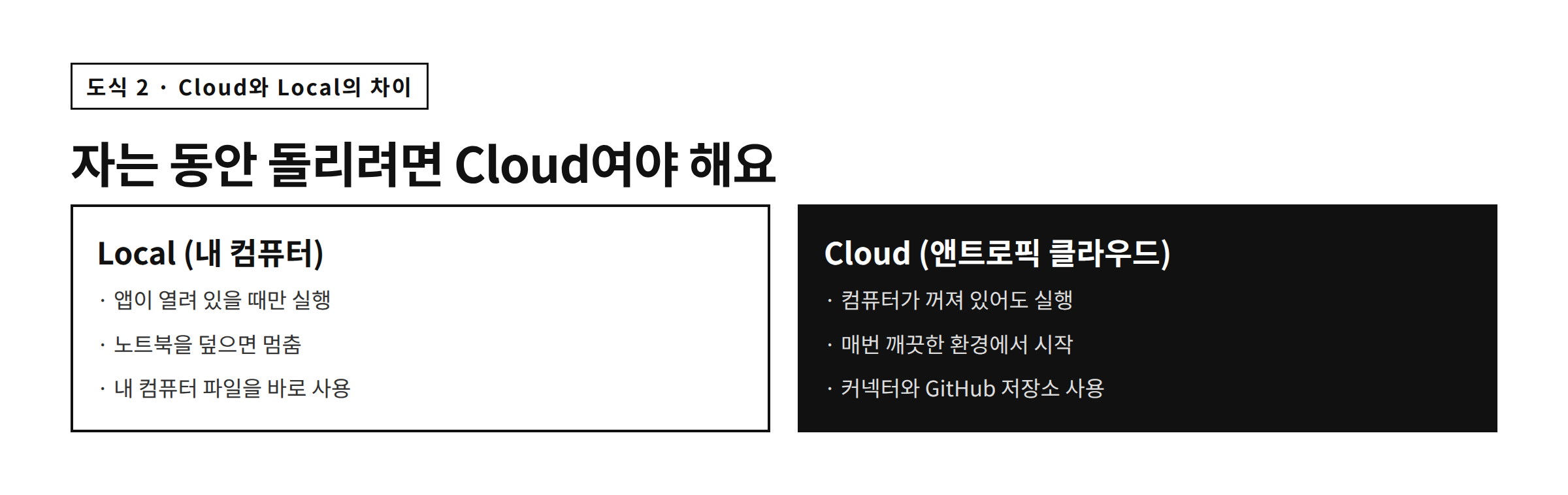
- Claude 데스크톱 앱 Code 탭 → 사이드바 Scheduled (안 보이면 More 메뉴)
- New task → Local / Cloud 가 뜨면 Cloud
- 그 메뉴가 없는 화면이면 그대로 진행하세요. 계정마다 화면이 조금 달라요
- 말로 만들려면 클로드코드 입력창에 아래 한 줄
/schedule 매일 아침 8시 7분에 어제 온 지메일과 슬랙 메시지를 읽고, 내가 해야 할 일만 뽑아서 슬랙 나에게 보내기로 정리해 줘claude.ai 구독 계정으로 로그인해야 메뉴가 보여요. 아직 미리보기 기능이라 화면이 바뀔 수 있어요.
2단계 시간과 지시문
아무도 대답해 줄 수 없으니, 무엇을·어떻게·어디에·끝난 기준까지 한 번에 적어요.
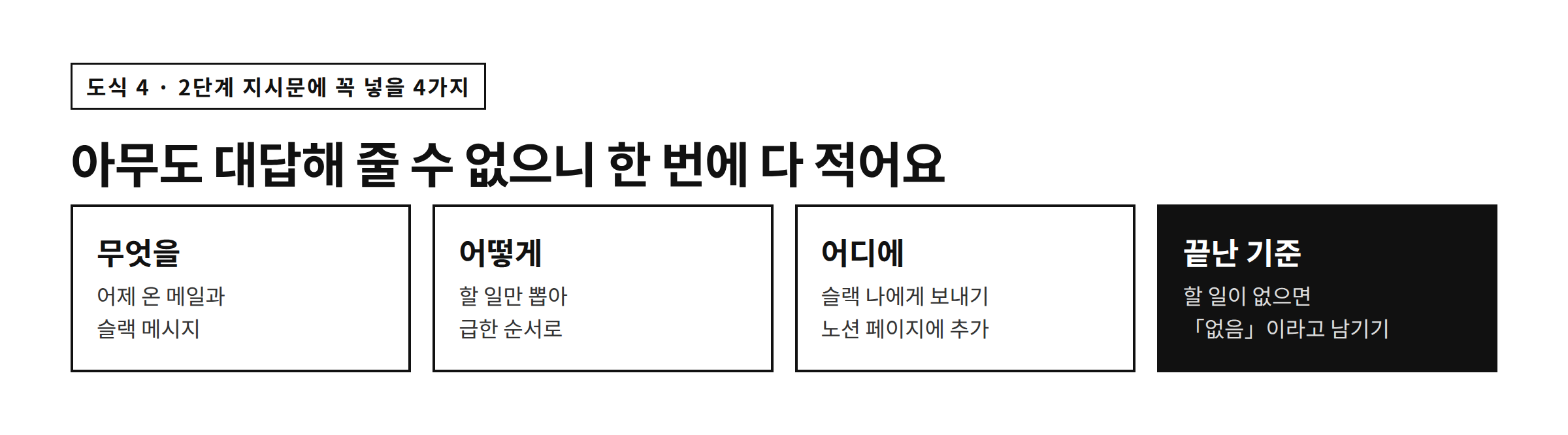
- Trigger 에서 Schedule → 매시간·매일·매주 중 고르고 시각 입력
- 이름 아래 지시문 칸에 아래 문장을 붙여 넣어요
어제 0시부터 지금까지 받은 Gmail과, 나를 멘션했거나 DM으로 온 Slack 메시지를 읽어 줘.
내가 답하거나 처리해야 하는 것만 골라서 급한 순서로 최대 7개 정리해 줘.
각 항목은 「누가 · 무엇을 · 언제까지」 한 줄로.
결과는 Slack의 나에게 보내기(DM)로 보내 줘.
처리할 게 없으면 「오늘 처리할 일 없음」이라고만 보내 줘.
메일에 답장을 보내거나 삭제하지는 마.
정각 예약은 몇 분 늦게 시작할 수 있어서 8시 7분처럼 살짝 비켜 잡는 걸 권해요.
3단계 Connectors
내 계정에 연결된 도구가 처음부터 전부 켜져 있어요. 이 작업에 안 쓰는 것은 빼 주세요.
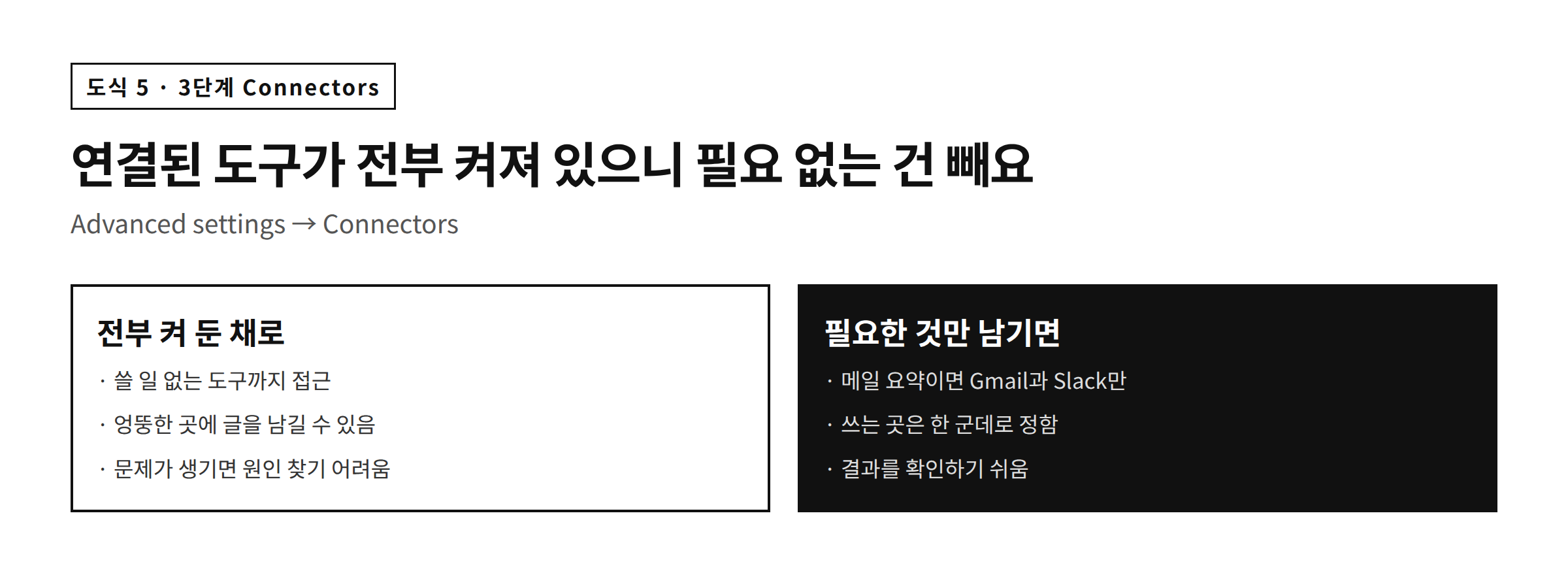
- 작업 만드는 화면의 Advanced settings → Connectors
- 안 쓰는 도구를 꺼요. 메일 요약이면 Gmail과 Slack만 남겨요
- 저장하고 Run now 로 한 번 돌린 뒤 History 에서 결과를 열어 봐요
지난 7일 동안 Notion 「회의록」 데이터베이스에 추가된 페이지를 읽고,
결정된 것 · 내가 맡은 일 · 아직 안 정해진 것 세 묶음으로 요약해 줘.
Notion 「주간 정리」 페이지 맨 위에 오늘 날짜 제목으로 추가해 줘.
새 회의록이 없으면 「이번 주 새 회의록 없음」 한 줄만 추가해 줘.
처음에는 결과를 나에게만 보내게 하세요. History에 「성공」이라고 떠도 일이 잘됐다는 뜻은 아니라서 며칠은 내용을 직접 봐야 해요.
- Scheduled 메뉴가 안 보여요 — claude.ai 구독 계정으로 로그인했는지 보세요
- 정한 시간에 안 돌았어요 — 사용량을 다 썼는지, 작업이 꺼졌는지 History를 보세요
- 슬랙에 아무것도 안 왔어요 — Connectors에 Slack이 켜져 있는지, 보낼 곳을 적었는지 보세요
☐ 1일차 — 아침 할 일 정리 작업 하나 만들고 Run now
☐ 2일차 — 아침에 온 결과를 보고 지시문 고치기
☐ 3일차 — 주간 정리 작업 추가하고 안 쓰는 도구 끄기
이런 자료를 이메일로 받아보시겠습니까? 무료 강의 안내도 같이 갑니다.