- 신영선
- 기본 과정
- 이미지/영상
클로드 이미지 자동화 오픈소스 TOP 5
ComfyUI·rembg·ImageMagick·IOPaint·Real-ESRGAN 설치와 바로 쓰는 문장
- 릴스 영상을 저장 또는 공유하기로 기록 해놓습니다.
- DM으로 받은 링크를 카톡으로 옮겨 놓습니다.
- PC로 접속해서 AI 즐겨찾기 폴더를 만들어 저장해놓습니다.
- 바로 사용을 해봅니다. 절대 미루지 마세요. (⭐ 제일 중요)
1. 한눈에 보기 — 이미지 자동화 오픈소스 TOP 5
영상에서 말한 도구 5개예요. 순서대로 이으면 흐린 상품 사진 한 장이 쇼핑몰용 이미지가 돼요. 기본 기능은 전부 무료예요.
| 순위 | 도구 | 설치 | 달라지는 것 |
|---|---|---|---|
| 5위 | Real-ESRGAN | 실행 파일 내려받기 | 흐린 이미지를 4배로 선명하게 키워요 |
| 4위 | IOPaint | pip3 install iopaint | 칠한 부분을 지우고 빈자리를 채워요 |
| 3위 | ImageMagick | winget · brew | 크기·형식 바꾸기를 폴더째 해요 |
| 2위 | rembg | pip install "rembg[cpu,cli]" | 명령 한 줄로 배경을 지워요 |
| 1위 | ComfyUI | Comfy Desktop + 공식 MCP | 클로드에게 말로 이미지를 만들게 해요 |
2. 이미지 자동화 TOP 5 왕초보 가이드북
구글 문서로 보기 → 클로드 이미지 자동화 오픈소스 TOP 5 — 가이드북
3. 바로 써보기 — 그대로 복사해서 붙여넣기
탭을 눌러 필요한 도구만 보세요. 회색 상자는 그대로 복사해서 클로드코드 입력창이나 터미널에 붙여 넣으면 돼요.
1위 ComfyUI
이미지 만드는 과정을 블록처럼 잇는 무료 작업판이에요. 공식 MCP를 연결하면 클로드가 블록을 대신 고르고 돌려요.
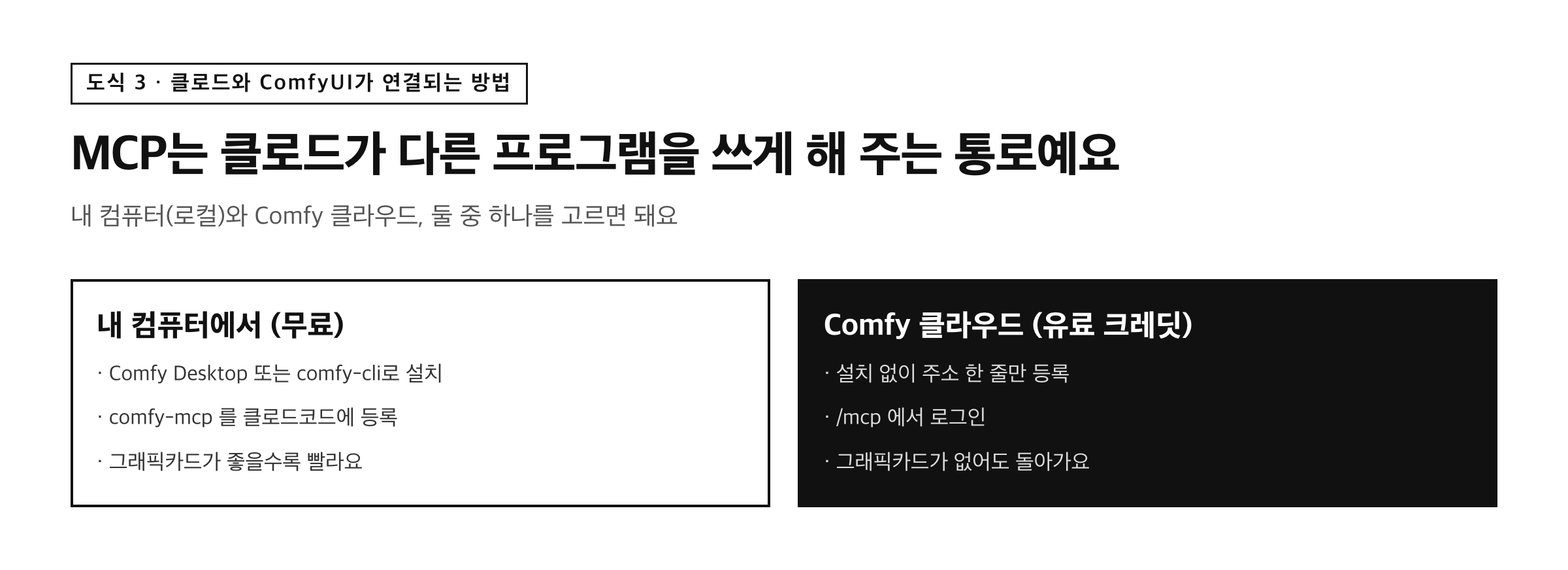
- comfy.org/download 에서 Comfy Desktop을 설치해요
- 터미널에서 아래 네 줄을 실행해요. 경로는 which comfy(윈도우는 where comfy)로 나온 주소로 바꿔요
- 그래픽카드가 없으면 대신 클라우드 연결 한 줄을 넣고 /mcp 에서 로그인해요
pip install "comfy-cli>=1.14.0"
comfy install
pip install comfy-mcp
claude mcp add comfy-mcp -e COMFY_BIN=/내/경로/comfy -- comfy-mcp
ComfyUI로 흰 대리석 위에 놓인 향수병 제품 사진을 1080x1350으로 만들어줘. 부드러운 아침 햇빛, 배경은 연한 베이지모델 파일이 수 GB예요. 그래픽카드가 없으면 한 장에 몇 분 걸릴 수 있어요.
2위 rembg
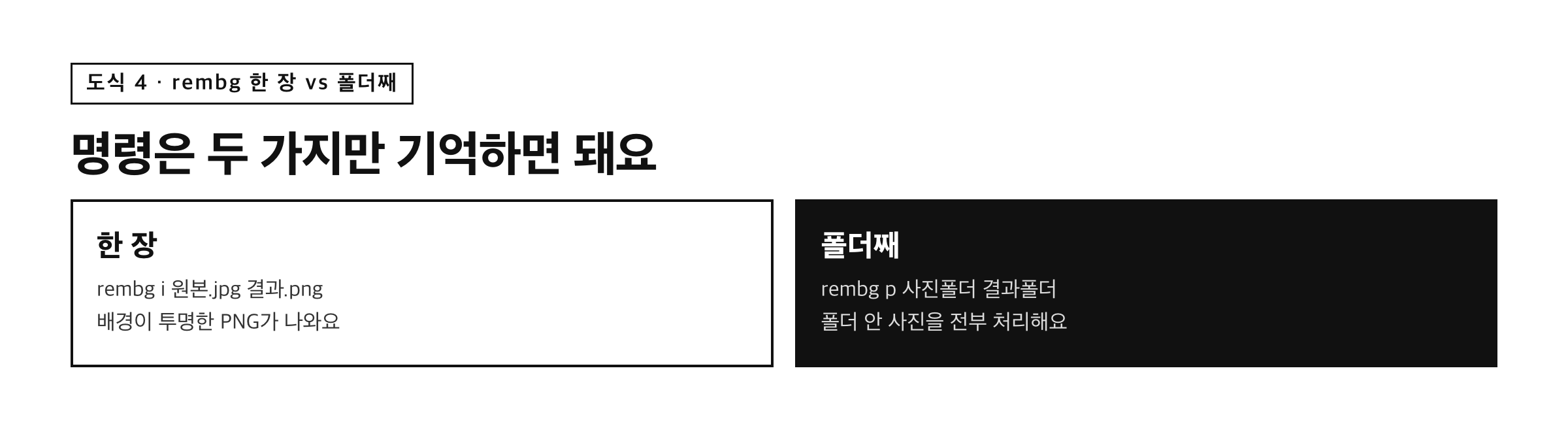
사진에서 사람이나 물건만 남기고 배경을 지워 줘요. 폴더째 넣으면 수백 장도 한 번에 해요.
- 터미널에서 설치해요
- 한 장은 rembg i, 폴더는 rembg p 로 처리해요
- 결과는 배경이 투명한 PNG로 나와요
pip install "rembg[cpu,cli]"상품사진 폴더의 사진 전부 rembg로 배경을 지워서 결과 폴더에 투명 PNG로 저장해줘. 원본은 건드리지 마처음 실행할 때 AI 모델(약 170MB)을 내려받느라 시간이 걸려요.
3위 ImageMagick
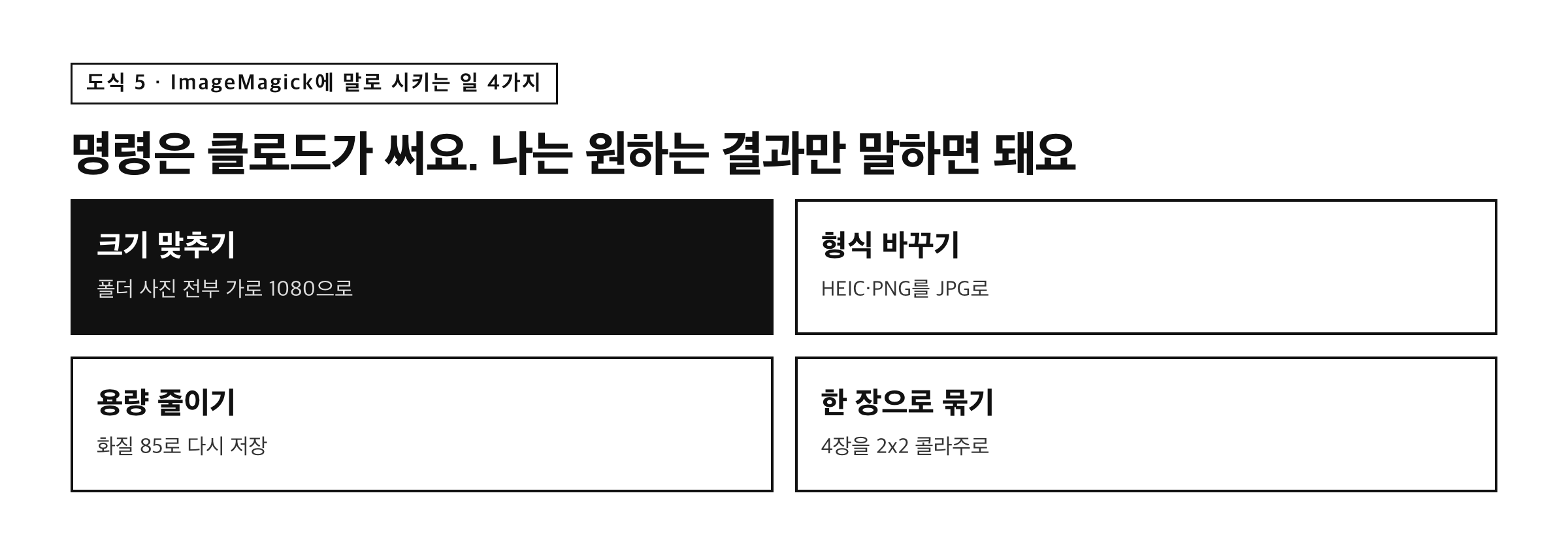
크기 조절, 형식 변환, 용량 줄이기를 폴더째 해 주는 엔진이에요. 명령은 클로드가 써요.
- 윈도우는 winget install ImageMagick.ImageMagick, 맥은 brew install imagemagick
- 아래 문장을 클로드코드에 붙여 넣어요
사진 폴더 안의 사진 전부 가로 1080으로 줄이고 JPG 화질 85로 저장해줘. 결과는 새 폴더에 넣고 원본은 그대로 둬원본 폴더에 바로 덮어쓰게 하지 마세요.
4위 IOPaint
지우고 싶은 곳을 붓으로 칠하면 AI가 주변에 맞춰 빈자리를 채워요. 브라우저 화면에서 써요.
- 아래 두 줄로 설치하고 켜요
- 브라우저에서 http://localhost:8080 을 열어요
- 사진을 넣고 지울 곳을 칠한 뒤 저장해요
pip3 install iopaint
iopaint start --model=lama --device=cpu --port=8080
2025년 4월 이후 업데이트가 없어요. 남의 사진 워터마크를 지우는 데 쓰면 안 돼요.
5위 Real-ESRGAN
흐리고 작은 이미지를 최대 4배까지 키우면서 선명하게 만들어요.
- github.com/xinntao/Real-ESRGAN/releases 에서 내 운영체제용 ncnn-vulkan 압축 파일을 받아요
- 압축을 푼 폴더에서 터미널을 열어요
- 아래 명령을 실행해요(맥은 앞에 ./ 를 붙여요)
realesrgan-ncnn-vulkan -i input.jpg -o output.png -n realesrgan-x4plus그림·애니메이션 이미지는 -n realesrgan-x4plus-anime 이 더 잘 맞아요.
- pip 를 찾을 수 없어요 — 클로드에게 「파이썬 설치하고 pip 쓸 수 있게 해줘」라고 시키세요
- ComfyUI가 안 보여요 — /mcp 에서 comfy-mcp 가 connected 인지, 경로가 맞는지 보세요
- 맥에서 실행 파일이 안 열려요 — 개인정보 보호 및 보안에서 「확인 없이 열기」를 눌러요
☐ 1일차 — rembg 설치, 내 사진 3장 배경 지우기
☐ 2일차 — ImageMagick으로 그 3장을 1080 JPG로 맞추기
☐ 3일차 — ComfyUI를 연결하고 어울리는 배경 하나 만들기
이런 자료를 이메일로 받아보시겠습니까? 무료 강의 안내도 같이 갑니다.
무료로 신청하기