- 신영선
- 기본 과정
- 힉스필드
방구석 영상을 007 영화로
힉스필드 에디팅 룸
- 릴스 영상을 저장 또는 공유하기로 기록 해놓습니다.
- DM으로 받은 링크를 카톡으로 옮겨 놓습니다.
- PC로 접속해서 AI 즐겨찾기 폴더를 만들어 저장해놓습니다.
- 바로 사용을 해봅니다. 절대 미루지 마세요. (⭐ 제일 중요)
1. 힉스필드 바로가기
 Higgsfield AI — AI-native creative suiteCreate images, videos, and voice content with Higgsfield AI from text prompts or references. Edit and upscale media, automate creative workflows with its AI age
 higgsfield.ai
2. 에디팅 룸 영상 왕초보 가이드북
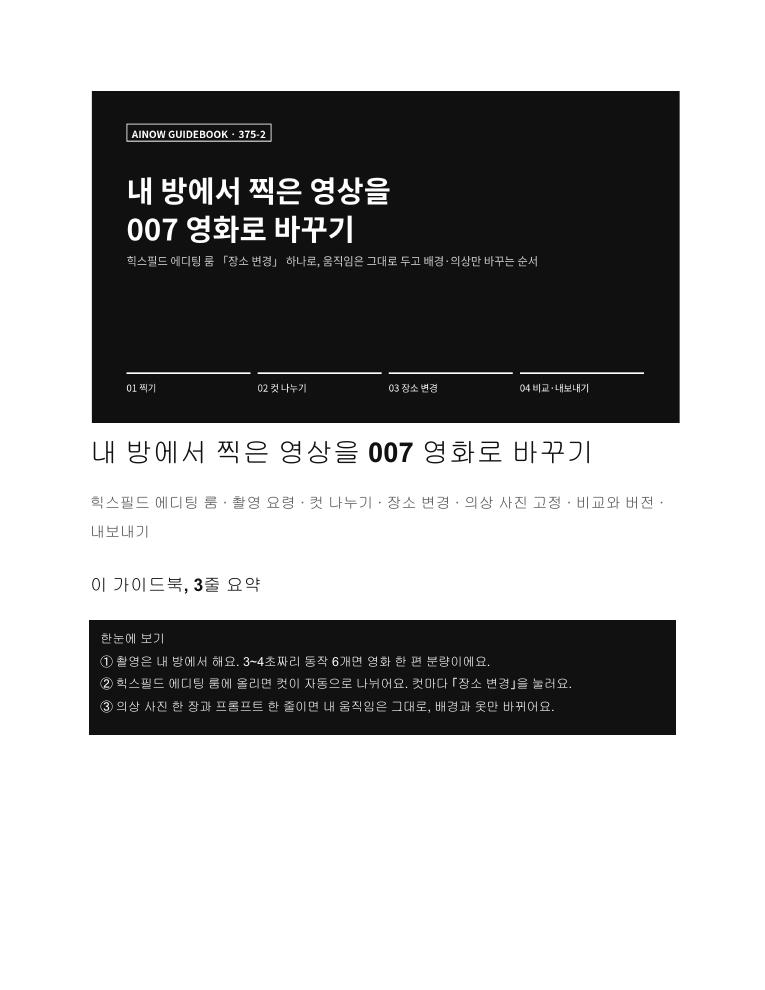
3. 바로 써보기 — 그대로 복사해서 붙여넣기
탭을 눌러 단계별로 따라 하세요. 회색 상자는 「장소 변경」의 프롬프트 칸에 그대로 붙여 넣으면 돼요.
1단계 찍기
AI는 배경과 옷만 바꾸고 움직임은 내가 찍은 그대로 남겨요. 영화 같은 동작을 크게, 또렷하게 찍으세요.

- 한 컷에 동작 하나, 3~4초
- 카메라는 고정, 얼굴이 손에 가리지 않게
- 돌아서기·올려다보기·걷기·타이핑처럼 영화에 나올 동작 6개
손을 너무 빠르게 움직이면 그 부분이 흐릿하게 나와요. 천천히 크게 움직이세요.
2단계 올리고 컷 나누기
6컷을 이은 영상 하나를 에디팅 룸에 올리면 장면이 바뀌는 곳마다 자동으로 컷이 나뉘어요.

- 에디팅 룸 왼쪽 위 「새 프로젝트 만들기」
- 영상 올리기
- 아래 타임라인에서 컷 경계 확인, 안 맞으면 「여기서 자르기」
컷 하나 = 장면 하나예요. 경계가 정확해야 컷마다 다른 장소로 바꿀 수 있어요.
3단계 장소 변경
컷을 고르고 「장소 변경」을 누른 뒤 의상 사진 한 장과 프롬프트 한 줄을 넣으면 끝이에요.

- 타임라인에서 컷 선택 → 왼쪽 「장소 변경」
- 「캐릭터, 제품 또는 의상 추가하기」에 의상 사진
- 「프롬프트」를 켜고 아래 문장 붙여 넣기
- 품질 480p → 「생성하기」
Move him into the grand casino hall at night, chandeliers and roulette tables behind him.
He wears the black tuxedo and bow tie from the reference.
He walks slowly while adjusting his shirt cuff and cufflink, mouth closed, calm and confident.
Same man, same face, same motion. Keep the exact same camera framing. Real spy film footage look.
모든 컷에 같은 의상 사진 한 장을 넣어야 턱시도가 컷마다 같아요. 끝 두 문장은 지우지 마세요.
4단계 비교하고 내보내기
「비교」로 원본과 결과를 겹쳐 보고, 마음에 안 들면 「새로 생성하기」로 다른 버전을 뽑아요.

- 미리보기 아래 「비교」 → 손잡이를 좌우로 끌기
- 고칠 컷은 프롬프트만 바꿔 「새로 생성하기」(이전 결과는 버전 1로 남아요)
- 오른쪽 위 「내보내기」로 MP4 받기
원본 움직임을 살려야 하는 컷은 「프롬프트로 편집」 말고 「장소 변경」을 쓰세요. 자세가 달라지지 않아요.
- 원본과 결과의 자세가 달라요 — 그 컷을 「장소 변경」으로 다시
- 컷마다 옷이 달라요 — 같은 의상 사진 한 장을 모든 컷에
- 화면에 이상한 불빛이 번져요 — 프롬프트의 조명 단어를 줄이고 새로 생성하기
☐ 1일차 — 방에서 3~4초 동작 6개 찍기, 의상 사진 한 장 준비
☐ 2일차 — 에디팅 룸에 올려 컷 나누고 1~2컷만 장소 변경(480p)
☐ 3일차 — 나머지 컷 장소 변경 → 비교로 고르기 → 내보내기
이런 자료를 이메일로 받아보시겠습니까? 무료 강의 안내도 같이 갑니다.
무료로 신청하기