- 신영선
- 기본 과정
- 힉스필드
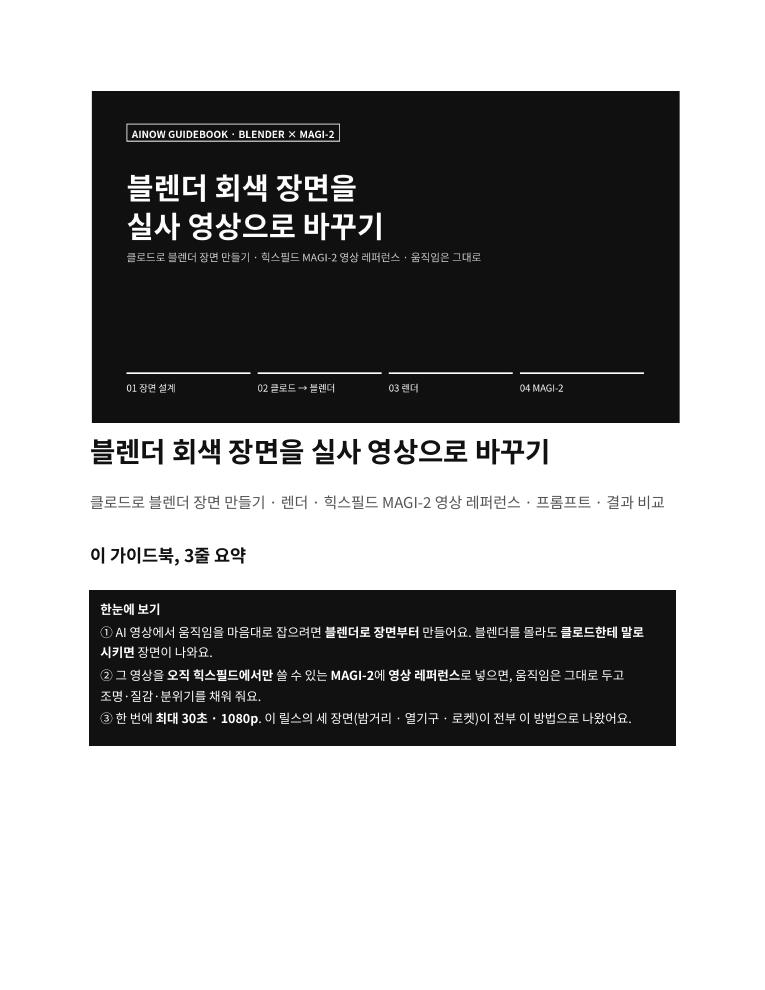
블렌더 회색 장면을 실사 영상으로 바꾸는 법 (힉스필드 MAGI-2)
클로드로 블렌더 장면을 만들고, 힉스필드 MAGI-2에 영상 레퍼런스로 넣어 움직임은 그대로 실사 영상으로 바꿔요.
- 릴스 영상을 저장 또는 공유하기로 기록 해놓습니다.
- DM으로 받은 링크를 카톡으로 옮겨 놓습니다.
- PC로 접속해서 AI 즐겨찾기 폴더를 만들어 저장해놓습니다.
- 바로 사용을 해봅니다. 절대 미루지 마세요. (⭐ 제일 중요)
1. 한눈에 보기 — 블렌더 장면 → MAGI-2 실사 영상 5단계
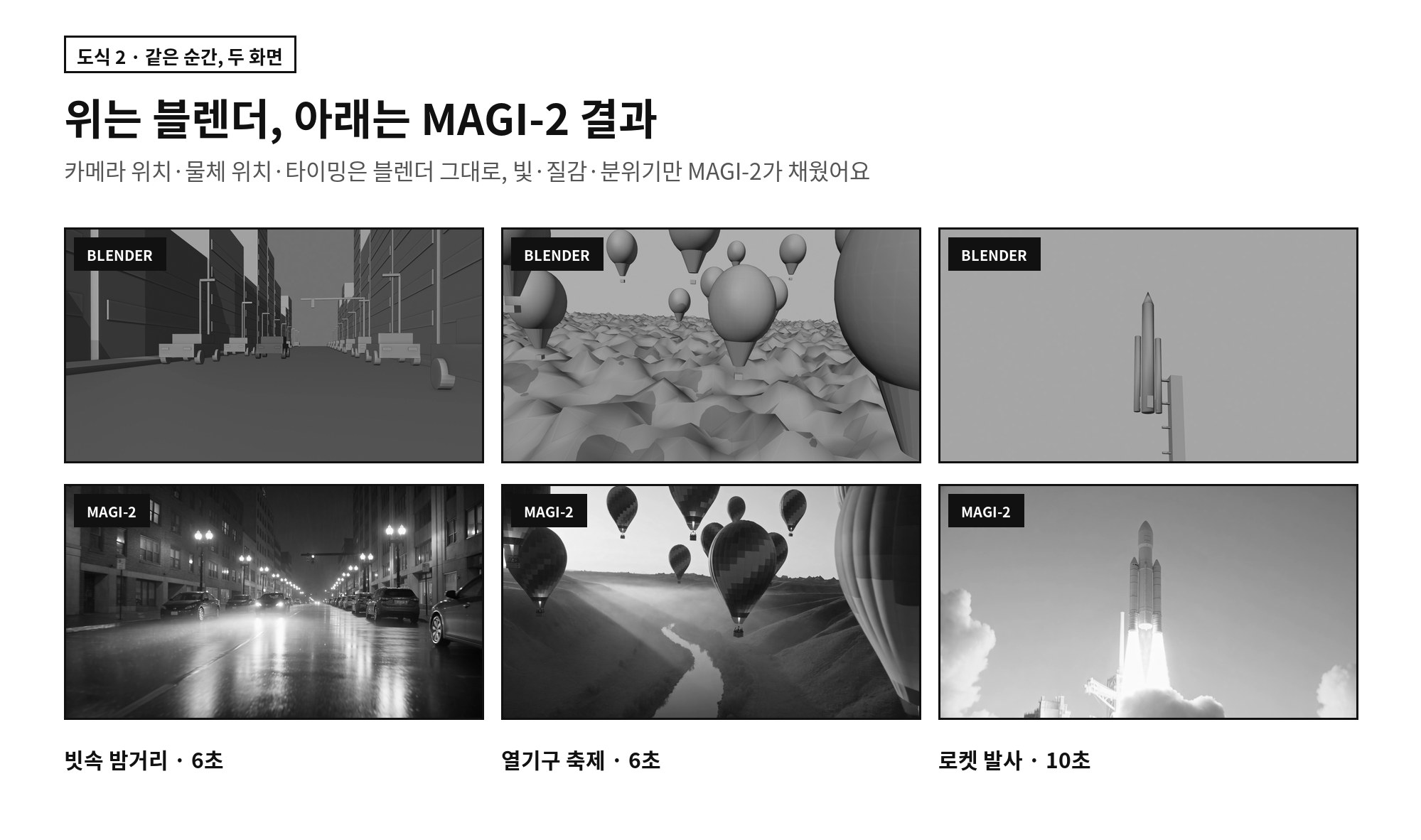
영상 속 세 장면(빗속 밤거리 · 열기구 · 로켓)은 전부 이 순서로 만들었어요. 움직임은 블렌더에서, 빛·질감·분위기는 MAGI-2가 채워요.
| 단계 | 할 일 | 누르는 곳 | 이렇게 돼요 |
|---|---|---|---|
| 1 | 장면 적기 | (메모장) | 장면·움직임·카메라·길이 네 줄이 정리돼요 |
| 2 | 클로드에게 스크립트 받기 | claude.ai 에 요청 문장 붙여 넣기 | 블렌더에서 바로 돌릴 파이썬 스크립트가 나와요 |
| 3 | 블렌더 실행·렌더 | Scripting → New → Run Script ▶ → Render → Render Animation | 회색 클레이 mp4 가 나와요 |
| 4 | MAGI-2에 넣기 | 힉스필드 동영상 → 모델 MAGI-2 → + 로 영상 레퍼런스 | 움직임이 같은 실사 영상이 나와요 |
| 5 | 비교·편집 | 블렌더와 결과를 위아래로 놓기 | 같은 순간끼리 맞는지 확인해요 |
1. 힉스필드 바로가기
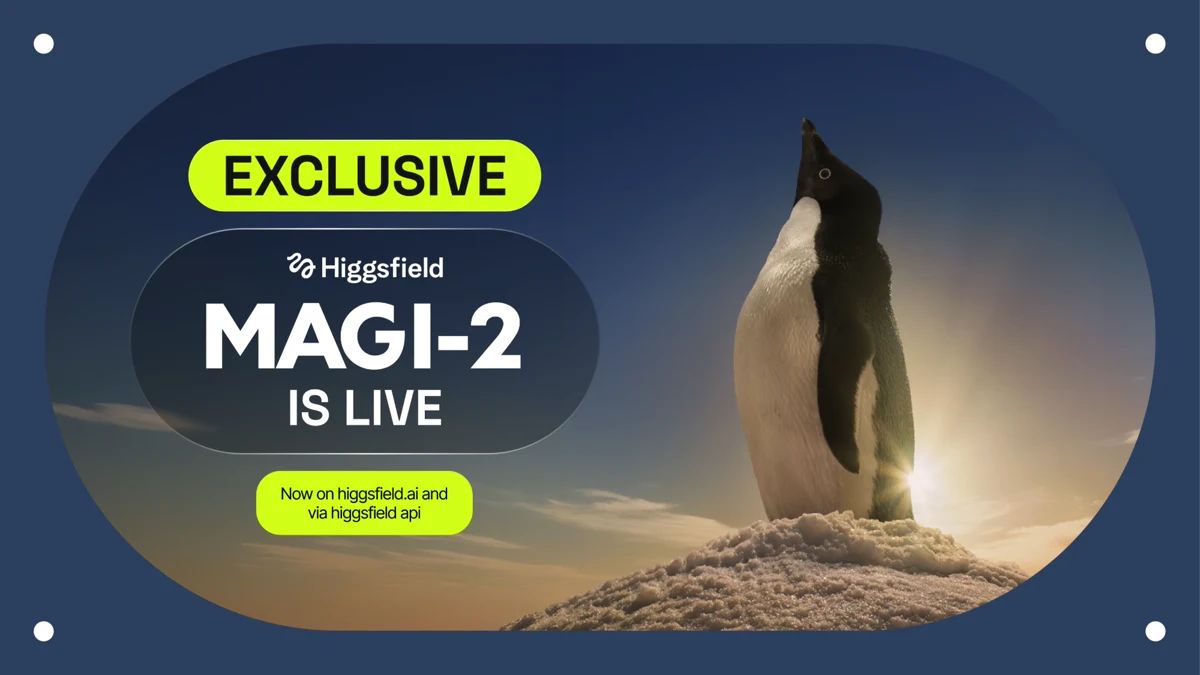 MAGI-2 AI Video Generator with Sound | HiggsfieldCreate up to 30 seconds of 1080p video at 25 fps with synced dialogue, sound effects, and music using Sand.ai’s 480B-parameter MAGI-2 on Higgsfield.
 higgsfield.ai
2. 블렌더 × MAGI-2 왕초보 가이드북
3. 바로 써보기 — 그대로 복사해서 붙여넣기
탭을 눌러 단계별로 따라 하세요. 회색 상자는 그대로 복사해서 붙여 넣으면 돼요.
1단계 클로드에게 장면 시키기
장면·움직임·카메라·길이를 적어 클로드에게 보내면, 블렌더에서 바로 돌릴 파이썬 스크립트를 짜 줘요.
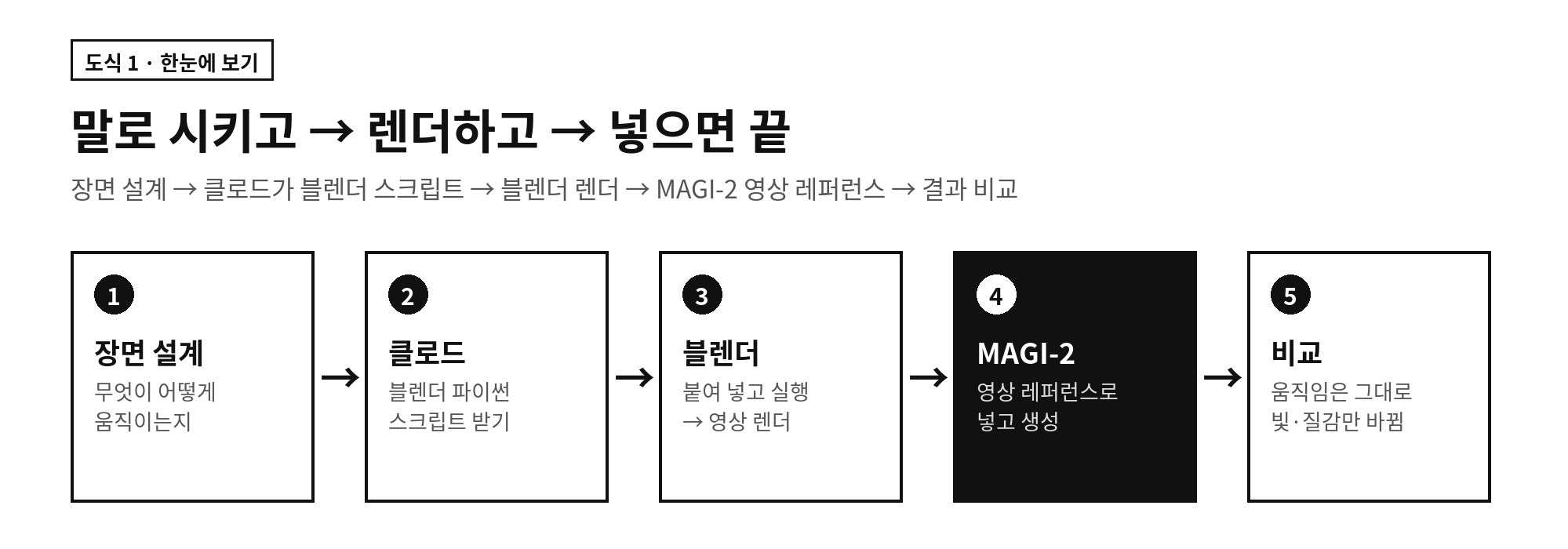
- 종이에 장면·움직임·카메라·길이 네 줄을 적어요
- 아래 문장의 대괄호를 채워 클로드에게 보내요
- 받은 스크립트 전체를 복사해요
블렌더 5.2 의 Scripting 탭에 붙여 넣어 바로 실행할 파이썬 스크립트를 짜 줘.
장면: [어디 · 무엇이 놓여 있는지 — 상자·원기둥·구 같은 단순한 모양이면 충분]
움직임: [무엇이 · 어디서 어디로 · 몇 초에 무슨 일이 생기는지]
카메라: [높이 · 어떻게 움직이는지 · 무엇을 계속 바라보는지 · 렌즈 mm]
길이 [N]초, 25fps, 1920x1080.
렌더: Workbench 회색 클레이(그림자·윤곽선 켬).
기존 장면은 지우고 새로 만들고, 출력 설정(Media Type Video · MPEG-4 · H.264)까지 넣어서 Render Animation 만 누르면 mp4 가 나오게 해 줘.
바퀴처럼 눕힌 원기둥을 굴릴 땐 「회전 순서를 YXZ 로」라고 같이 적어 주세요. 안 그러면 바퀴가 뒤집히며 굴러가요.
2단계 블렌더에서 실행·렌더
블렌더에서 누를 버튼은 세 개예요. 붙여 넣고, 실행하고, 렌더하면 끝이에요.
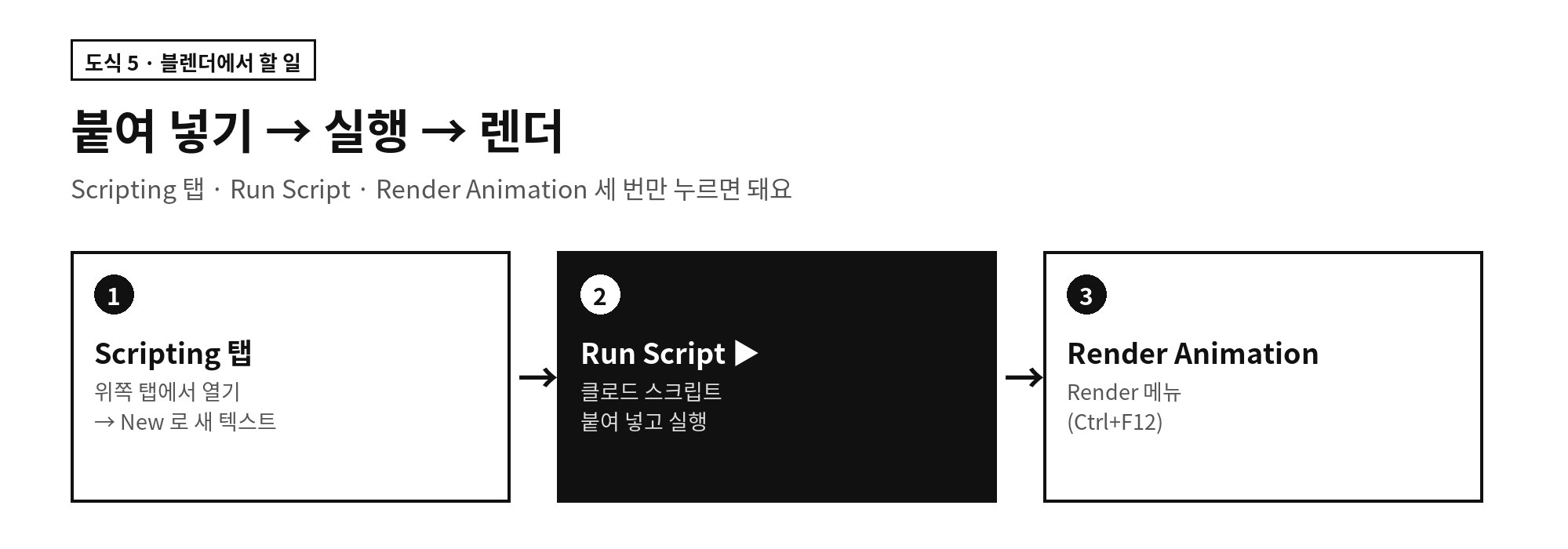
- 위쪽 탭 「Scripting」
- 글 상자 위 「New」 → 스크립트 붙여 넣기 → 「Run Script ▶」(Alt+P)
- 위쪽 메뉴 「Render → Render Animation」(Ctrl+F12)
블렌더 5.x 에서는 영상 출력이 Output 속성의 「Media Type: Video」로 바뀌었어요. 해상도 1920×1080 · 25fps 로 맞추면 MAGI-2와 딱 맞아요.
3단계 MAGI-2에 영상 레퍼런스로 넣기
힉스필드 동영상 화면에서 MAGI-2를 고르고, 블렌더 mp4 를 영상 레퍼런스로 올려요.

- 입력창 아래 모델 버튼 → 「MAGI-2」(신규 · 독점 · 1080p · 4s-30s)
- 왼쪽 + 로 블렌더 mp4 를 영상 레퍼런스로 올리기(시작 프레임 자리 아님)
- 화면비 16:9 · 길이 = 블렌더 영상 길이 · 소리는 필요에 따라 → 「생성하기」
시작 프레임 자리에 넣으면 동선을 안 따라가요. 꼭 영상 레퍼런스로 넣으세요.
4단계 프롬프트 붙여 넣기
실사 장면 · 따라 하기 · 룩 · 금지 네 덩어리만 채우면 돼요. 아래는 이 릴스의 빗속 밤거리 프롬프트예요.
- 아래 문장을 그대로 붙여 넣어 시험해요
- 장소·주인공만 내 장면으로 바꿔요
- 결과와 블렌더를 위아래로 놓고 같은 순간인지 확인해요
Photorealistic cinematic night footage shot on location: a rainy downtown city street at night, wet asphalt reflecting warm street lamps and soft colored shop lights, light rain falling, a dark blue sedan with headlights on drives toward the camera down the middle lane, comes very close and passes right by the camera, then drives away into the distance. Parked cars line both curbs, tall apartment and office buildings on both sides with lit windows, traffic light arms over the road.
Follow the reference video exactly: same camera path, same camera height, same framing and same timing frame by frame; the car's position, speed and the moment it passes the camera must match the reference. Keep the layout of the buildings, street lamps, parked cars and traffic lights from the reference.
Real-world look, ordinary real cars, natural motion blur, film grain. No text, no letters, no logos, no readable signs.
「Follow the reference video exactly」 문장은 지우지 마세요. 이 문장이 블렌더 동선과 타이밍을 붙잡아요.
이런 자료를 이메일로 받아보시겠습니까? 무료 강의 안내도 같이 갑니다.
무료로 신청하기